حتماً برایتان پیش آمده که رمز گوشیتان را تازه عوض کردهاید، اما چند دقیقه بعد حسابی گیج شدهاید که «اصلاً رمز جدید چه بود؟» یا شاید حس میکنید کسی رمزتان را دیده و نیاز به یک رمز تازه دارید. فرقی نمیکند برای امنیت بیشتر باشد یا صرفاً بهروزرسانی معمولی؛ بلد بودن نحوه تغییر رمز آیفون یکی از مهارتهای پایه ولی حیاتی در زندگی دیجیتال امروز است.
در این مقاله از مجله سبک زندگی آفتاب، قدم به قدم و بدون هیچ پیچیدگی اضافه، شما را با فرآیند تغییر رمز عبور آیفون آشنا میکنیم. همراهمان باشید تا علاوه بر روش اصلی، نکات امنیتی و ترفندهای بازیابی رمز فراموش شده را هم یاد بگیرید.

 فهرست محتوا

-
 رمز عبور آیفون چیست و چرا مهم است؟
-
مرحله اول: تغییر رمز عبور اصلی آیفون (همان رمز قفل گوشی)
-
مرحله دوم: ویژگی جدید iOS 17 – فرصت ۷۲ ساعته برای برگشت به رمز قدیمی
-
مرحله سوم: تنظیم «پاک شدن خودکار اطلاعات» برای امنیت بیشتر
-
مرحله چهارم: تغییر رمز اپل آیدی (Apple ID)
-
جدول خلاصه: مقایسه انواع رمز در آیفون
-
سوالات متداول
-
سبک زندگی هوشمند؛ رمزتان را فراموش نکنید، اما همیشه راه برگشت داشته باشید
-
جمعبندی نهایی
رمز عبور آیفون چیست و چرا مهم است؟
رمز عبور آیفون (Passcode) همان کدی است که هر بار برای باز کردن قفل گوشی، وارد میکنید. اما کاربردهای مهم دیگری هم دارد:
- رمزنگاری اطلاعات: با فعال بودن رمز، تمام اطلاعات گوشی شما با استاندارد AES 256-bit رمزنگاری میشود. یعنی حتی اگر گوشی به دست افراد نادرست بیفتد، بدون رمز قادر به دیدن اطلاعات شما نیستند.
- تأیید هویت برای اپل پی و اپ استور
- فعالسازی قابلیتهای امنیتی مثل Find My iPhone
یک نکته بسیار مهم: رمز عبور آیفون با رمز اپل آیدی شما تفاوت دارد. رمز اپل آیدی برای ورود به iCloud و دانلود برنامه است، در حالی که رمز گوشی فقط برای باز کردن قفل دستگاه استفاده میشود. در این مقاله هر دو روش را پوشش میدهیم.
راهنمای جامع و گام به گام ساخت ایمیل (2026)
مرحله اول: تغییر رمز عبور اصلی آیفون (همان رمز قفل گوشی)

این همان رمزی است که هر روز چندین بار از آن استفاده میکنید. تغییر آن ساده است، اما قبل از شروع به چند نکته توجه کنید:
انواع فرمت رمز عبور (کدام را انتخاب کنید؟)
وقتی میخواهید رمز جدید بسازید، گزینه «Passcode Options» به شما انتخابهای زیر را میدهد:
| نوع رمز | توضیحات | سطح امنیت |
|---|---|---|
| رمز ۴ رقمی | سادهترین حالت، راحتترین برای وارد کردن | پایین |
| رمز ۶ رقمی | پیشفرض آیفون، یک میلیون ترکیب ممکن | متوسط |
| رمز عددی سفارشی | هر تعداد رقمی که بخواهید، مثلاً ۸ رقم | بالا |
| رمز حروفی-عددی | ترکیب حروف و اعداد، مثل Sa@eed2024 | بسیار بالا |
توصیه ما: حداقل از رمز ۶ رقمی استفاده کنید. اگر نگران امنیت هستید و رمزهای پیچیده را به خاطر میسپارید، سراغ گزینه «Custom Alphanumeric Code» بروید.
آموزش گام به گام تغییر رمز
گام ۱: وارد Settings شوید
برنامه Settings (چرخدنده خاکستری) را از صفحه اصلی باز کنید.
گام ۲: به بخش رمز بروید
- اگر آیفون شما Face ID دارد (مدلهای X به بعد): گزینه Face ID & Passcode را بزنید.
- اگر آیفون شما دکمه هوم (Home) دارد (مدلهای قدیمیتر): گزینه Touch ID & Passcode را بزنید.
گام ۳: تأیید هویت
رمز فعلی خود را وارد کنید.
گام ۴: گزینه Change Passcode را بزنید
این گزینه را در صفحه باز شده مشاهده خواهید کرد.
گام ۵: رمز فعلی را دوباره وارد کنید
برای تأیید، یک بار دیگر رمز فعلی را وارد کنید.
گام ۶: انتخاب فرمت رمز جدید (اختیاری اما مهم)
قبل از وارد کردن رمز جدید، روی گزینه «Passcode Options» کلیک کنید تا بتوانید فرمت دلخواهتان را انتخاب کنید.
گام ۷: وارد کردن رمز جدید
رمز جدید را دو بار وارد کنید تا تأیید شود.
✅ کار تمام است! از این لحظه به بعد، برای باز کردن گوشی باید رمز جدید را وارد کنید.
بازیابی رمز جیمیل؛ آموزش کامل برگرداندن رمز جیمیل فراموش شده در گوشی و کامپیوتر
مرحله دوم: ویژگی جدید iOS 17 – فرصت ۷۲ ساعته برای برگشت به رمز قدیمی
حتماً برایتان پیش آمده که رمز را عوض کردهاید و چند دقیقه بعد کاملاً فراموش کردهاید. اپل در iOS 17 و بالاتر یک قابلیت عالی اضافه کرده است.
این قابلیت چه میکند؟
تا ۷۲ ساعت پس از تغییر رمز، اگر رمز جدید را فراموش کردید، میتوانید با رمز قدیمی گوشی را باز کنید. خیلی باحال، نه؟
اگر رمز جدید را فراموش کردم چه کار کنم؟
۱. بعد از ۵ بار وارد کردن رمز اشتباه، پیام «[Device] Unavailable» روی صفحه ظاهر میشود.
۲. روی گزینه «Forgot Passcode?» در گوشه صفحه ضربه بزنید.
۳. گزینه «Enter Previous Passcode» را انتخاب کنید.
۴. رمز قدیمی را وارد کنید.
۵. بلافاصله از شما خواسته میشود رمز جدیدی تعیین کنید.
چطور این ویژگی را زودتر غیرفعال کنم؟
اگر میخواهید رمز قدیمی دیگر قابل استفاده نباشد (مثلاً نگرانید کسی آن را بلد است):
۱. بروید به Settings > Face ID & Passcode
۲. رمز فعلی را وارد کنید
۳. تا پایین صفحه بروید و گزینه «Expire Previous Passcode Now» را بزنید.
مرحله سوم: تنظیم «پاک شدن خودکار اطلاعات» برای امنیت بیشتر
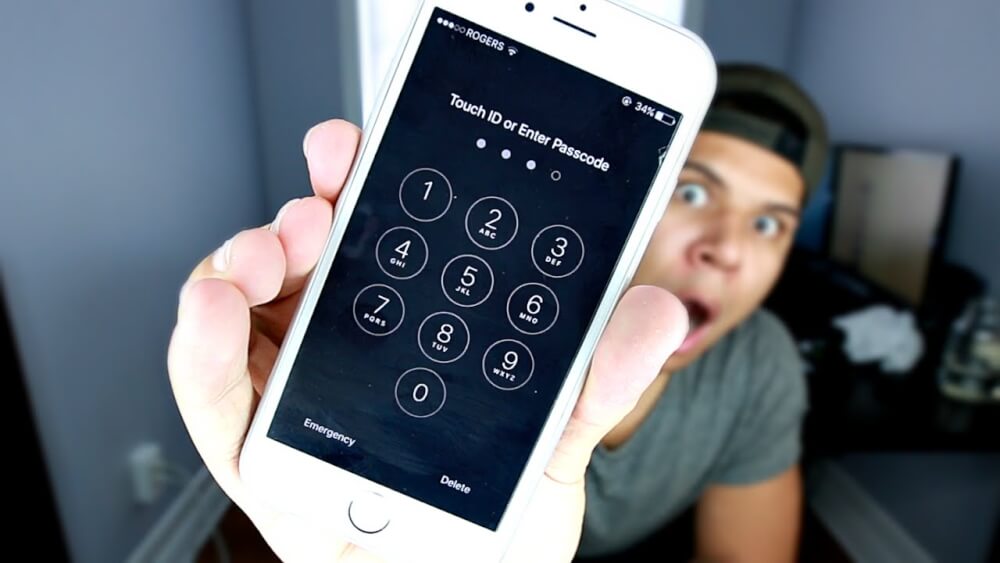
آیفون این قابلیت را دارد که اگر کسی ۱۰ بار پشت سر هم رمز اشتباه وارد کرد، تمام اطلاعات گوشی را پاک کند. این یک لایه امنیتی فوقالعاده قوی است.
نحوه فعالسازی:
۱. بروید به Settings > Face ID & Passcode
۲. رمز فعلی را وارد کنید
۳. به پایین صفحه بروید
۴. گزینه «Erase Data» را روشن کنید
⚠️ هشدار مهم: بعد از فعال کردن این گزینه، اگر گوشی شما در دست یک کودک یا فرد ناآگاه بیفتد و ۱۰ بار رمز اشتباه وارد کند، تمام عکسها، فیلمها و اطلاعاتتان برای همیشه پاک میشود. حتماً از اطلاعات خود به طور منظم بکاپ (Backup) بگیرید.
مرحله چهارم: تغییر رمز اپل آیدی (Apple ID)
رمز اپل آیدی کاملاً جدا از رمز گوشی است و برای ورود به iCloud، اپ استور، و سایر سرویسهای اپل استفاده میشود.
آموزش تغییر رمز اپل آیدی از طریق آیفون:
گام ۱: وارد Settings شوید و روی نام خود (بالای صفحه) ضربه بزنید.
گام ۲: گزینه Sign-In & Security را انتخاب کنید.
گام ۳: روی Change Password ضربه بزنید.
گام ۴: رمز قفل گوشی خود را وارد کنید (برای تأیید هویت).
گام ۵: رمز جدید اپل آیدی را دو بار وارد کنید و تأیید کنید.
نکته امنیتی مهم: تأخیر امنیتی
اگر ویژگی «Stolen Device Protection» روی گوشی شما فعال باشد، ممکن است برای تغییر رمز اپل آیدی نیاز به یک ساعت انتظار داشته باشید. این یک ویژگی امنیتی است که از تغییر رمز توسط دزد گوشی جلوگیری میکند.
جدول خلاصه: مقایسه انواع رمز در آیفون
| نوع رمز | محل استفاده | نحوه تغییر | در صورت فراموشی |
|---|---|---|---|
| رمز قفل گوشی (Passcode) | باز کردن قفل روزانه | Settings > Face ID & Passcode > Change Passcode | استفاده از رمز قدیمی (تا ۷۲ ساعت) یا ریست کامل گوشی |
| رمز اپل آیدی (Apple ID) | ورود به iCloud، اپ استور | Settings > [نام شما] > Sign-In & Security > Change Password | بازنشانی از طریق ایمیل/شماره همراه |
| رمز برنامهها (App Passwords) | برخی برنامههای خاص | در همان برنامه یا Password App اپل | بازنشانی از طریق همان برنامه |
سوالات متداول
۱. رمز آیفونم را کاملاً فراموش کردم و رمز قدیمی هم دیگر معتبر نیست. چه کار کنم؟
اگر بعد از ۷۲ ساعت رمز جدید را فراموش کرده باشید، تنها راه این است که گوشی را از طریق حالت Recovery با کامپیوتر ریست کنید. متأسفانه در این حالت تمام اطلاعات گوشی پاک میشود. به همین دلیل است که میگوییم همیشه از اطلاعاتتان بکاپ بگیرید!
۲. آیا میتوانم بدون وارد کردن رمز قدیمی، رمز را عوض کنم؟
خیر. برای تغییر رمز قفل گوشی، حتماً باید رمز فعلی را بدانید. اگر رمز فعلی را فراموش کردهاید، باید گوشی را از طریق کامپیوتر ریست کنید.
۳. چرا گزینه «Expire Previous Passcode Now» را نمیبینم؟
این گزینه فقط در iOS 17 و بالاتر وجود دارد و فقط تا ۷۲ ساعت پس از تغییر رمز نمایش داده میشود. بعد از گذشت ۷۲ ساعت، رمز قدیمی به طور خودکار غیرفعال میشود.
۴. بهترین رمز عبور برای آیفون چیست؟
توصیه امنیتی اپل: حداقل رمز ۶ رقمی. اما اگر اطلاعات بسیار حساسی دارید، از «Custom Alphanumeric Code» استفاده کنید؛ مثلاً ترکیبی از حروف و اعداد مثل M@hsa2024!.
۵. آیا میتوانم رمز گوشی را کاملاً غیرفعال کنم؟
بله. بروید به Settings > Face ID & Passcode > Turn Passcode Off. اما این کار را اصلاً توصیه نمیکنیم چون تمام رمزنگاری اطلاعات گوشی غیرفعال میشود و امنیت دستگاه به شدت کاهش مییابد.
۶. رمز برنامه (App Password) چیست و چطور عوضش کنم؟
در iOS 18 و بالاتر، اپل یک برنامه مجزا به نام «Passwords» اضافه کرده است. در اینجا میتوانید تمام رمزهای برنامهها و سایتهایی که در گوشی ذخیره کردهاید را مدیریت و تغییر دهید.
سبک زندگی هوشمند؛ رمزتان را فراموش نکنید، اما همیشه راه برگشت داشته باشید
تغییر رمز آیفون کار سختی نیست، اما اگر بدون آمادگی انجامش دهید، ممکن است چند روز بعد خودتان را قفل شده بیرون از گوشیتان ببینید. قانون طلایی ما: قبل از تغییر رمز، حتماً بکاپ بگیرید. همیشه یک نسخه پشتیبان از اطلاعاتتان در iCloud یا کامپیوتر داشته باشید.
و یادتان باشد: قابلیت «استفاده از رمز قدیمی تا ۷۲ ساعت» در iOS 17 یکی از بهترین ویژگیهایی است که اپل به کاربران داده. اگر تازه رمزتان را عوض کردید، تا سه روز بعد نگران فراموشی نباشید.
جمعبندی نهایی
برای تغییر موفق و امن رمز آیفون:
۱. نوع رمز مناسب نیازتان را انتخاب کنید – رمز ۶ رقمی حداقل استاندارد
۲. برای تغییر رمز قفل: Settings > Face ID & Touch ID > Change Passcode
۳. برای تغییر رمز اپل آیدی: Settings > [نام شما] > Sign-In & Security > Change Password
۴. قابلیت ۷۲ ساعته را بلد باشید – در صورت فراموشی، با رمز قدیمی وارد شوید
۵. اگر نگران امنیت هستید، «Erase Data» را فعال کنید – بعد از ۱۰ بار تلاش اشتباه، اطلاعات پاک میشود
۶. همیشه بکاپ داشته باشید – برای روز مبادا