پیام تکمیل شدن حافظه گوشی، یکی از رایجترین دغدغههای کاربران سامسونگ است، اما راهحل آن هرگز حذف عکسها و اسناد ارزشمند نیست. در مجله آفتاب، روشهای اصولی و بیخطری را بررسی میکنیم که با استفاده از آنها میتوانید بدون پاک شدن اطلاعات شخصی، فضای قابلتوجهی را آزاد کنید. از پاک کردن کش اپلیکیشنها و حذف فایلهای تکراری گرفته تا انتقال دادهها به فضای ابری یا کارت حافظه، همگی راهکارهایی هستند که عملکرد دستگاه را بهبود میبخشند. اگر به دنبال افزایش سرعت گوشی و مدیریت بهینه حافظه داخلی هستید، این مقاله راهنمای کاملی برای شما خواهد بود.

 فهرست محتوا

-
 تفاوت بین حافظه کش (Cache) و حافظه ذخیرهسازی شخصی؛ چه چیزی را میتوان پاک کرد؟
-
روش اول: پاک کردن حافظه کش برنامهها (App Cache)؛ ایمنترین روش
-
روش دوم: پاک کردن کش سیستم (System Cache) از طریق حالت ریکاوری
-
روش سوم: استفاده از Device Care برای بهینهسازی و پاکسازی
-
روش چهارم: شناسایی و پاکسازی فایلهای دیگر (Other Files)
-
روش پنجم: انتقال فایلها به کارت حافظه یا فضای ابری
-
روش ششم: پاک کردن فایلهای دانلود شده
-
روش هفتم: حذف برنامههای بلااستفاده و غیرفعالسازی برنامههای سیستمی
-
روش هشتم: انتقال برنامهها به کارت حافظه
-
هشدار: تفاوت بین «Clear cache» و «Clear data» را جدی بگیرید
-
جمعبندی نهایی
حتماً برایتان پیش آمده که با پیغام «فضای ذخیرهسازی کامل» مواجه شدهاید و نگران از دست دادن عکسها، فیلمها یا پیامهای مهمتان بودهاید. راستش را بخواهید، یکی از رایجترین دغدغههای کاربران سامسونگ، پر شدن فضای داخلی گوشی است، اما خبر خوب این است که راههای متعددی برای آزادسازی حافظه وجود دارد که هیچکدام به اطلاعات شخصی شما آسیبی نمیزند. در این مقاله از مجله سبک زندگی، به عنوان کاملترین و جامعترین راهنمای فارسی، تمام روشهای ایمن برای خالی کردن حافظه گوشی سامسونگ را بدون پاک شدن اطلاعات ارزشمندتان بررسی میکنیم. همراهمان باشید.
تفاوت بین حافظه کش (Cache) و حافظه ذخیرهسازی شخصی؛ چه چیزی را میتوان پاک کرد؟
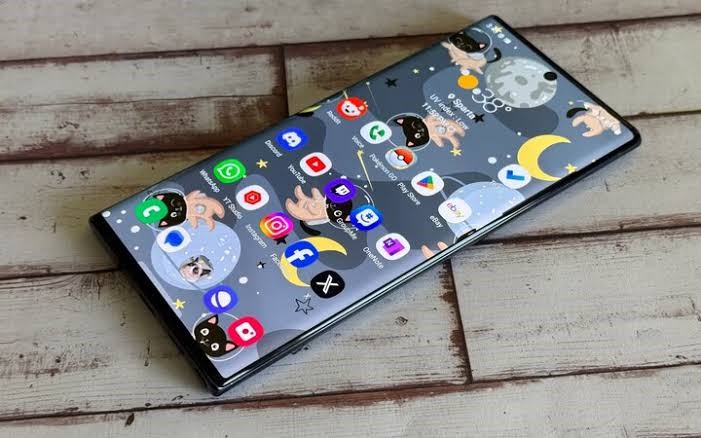
قبل از هر اقدامی، باید تفاوت بین دو نوع حافظه را درک کنید. حافظه کش (Cache) شامل فایلهای موقتی است که برنامهها برای بارگذاری سریعتر ایجاد میکنند و کاملاً بیخطر هستند . پاک کردن این فایلها هیچگاه به اطلاعات شخصی شما مانند عکسها، پیامها و تنظیمات برنامهها آسیب نمیزند . در مقابل، حافظه ذخیرهسازی شخصی شامل عکسها، فیلمها، اسناد و سایر فایلهای شماست که برای پاک کردن آنها باید دقت بیشتری داشته باشید.
راهنمای خرید لپ تاپ | نکات مهم برای انتخاب بهترین لپ تاپ متناسب با نیاز و بودجه
روش اول: پاک کردن حافظه کش برنامهها (App Cache)؛ ایمنترین روش
پاک کردن کش برنامهها، یکی از سریعترین و ایمنترین روشها برای آزادسازی فضای ذخیرهسازی است. این کار فقط فایلهای موقت و بیاستفاده را حذف میکند و هیچگاه به اطلاعات شخصی یا تنظیمات برنامهها آسیب نمیزند .
مراحل پاک کردن کش یک برنامه خاص:
۱. وارد تنظیمات (Settings) گوشی خود شوید.
۲. گزینه «برنامهها» (Apps) را انتخاب کنید .
۳. از لیست برنامهها، برنامه مورد نظر را پیدا کرده و روی آن ضربه بزنید.
۴. گزینه «ذخیرهسازی» (Storage) را انتخاب کنید .
۵. روی «پاک کردن حافظه نهان» (Clear cache) ضربه بزنید .
برنامههایی که بیشترین کش را تولید میکنند:
برنامههای شبکههای اجتماعی مانند اینستاگرام، تیکتاک، فیسبوک و یوتیوب و همچنین مرورگرها، بیشترین حجم فایلهای کش را تولید میکنند و پاک کردن کش آنها میتواند فضای قابل توجهی آزاد کند .
روش دوم: پاک کردن کش سیستم (System Cache) از طریق حالت ریکاوری
حافظه کش سیستم شامل فایلهای موقتی است که سیستمعامل گوشی برای اجرای روانتر ایجاد میکند. پاک کردن این حافظه، یکی از مؤثرترین روشها برای رفع مشکلات عملکردی و آزادسازی فضای ذخیرهسازی است و کاملاً بیخطر بوده و هیچ اطلاعات شخصی را حذف نمیکند .
مراحل پاک کردن کش سیستم:
۱. گوشی خود را به طور کامل خاموش کنید .
۲. کلیدهای افزایش صدا (Volume Up) و پاور (Power) را همزمان فشار دهید و نگه دارید تا زمانی که لوگوی سامسونگ ظاهر شود .
۳. پس از ورود به منوی ریکاوری (Android Recovery)، از کلیدهای صدا برای حرکت و کلید پاور برای انتخاب استفاده کنید .
۴. گزینه «Wipe cache partition» را انتخاب کرده و با کلید پاور تأیید کنید .
۵. در صفحه بعد، گزینه «Yes» را انتخاب کنید.
۶. پس از اتمام عملیات، گزینه «Reboot system now» را انتخاب کنید.
نکته مهم: در مدلهای جدیدتر سامسونگ، ممکن است برای ورود به حالت ریکاوری نیاز به اتصال گوشی به کامپیوتر از طریق کابل USB-C داشته باشید . همچنین مطمئن شوید که باتری گوشی حداقل ۵۰ درصد شارژ داشته باشد و هرگز گزینههای «Wipe data» یا «Factory reset» را انتخاب نکنید، زیرا این کار باعث حذف کامل اطلاعات شما میشود .
روش سوم: استفاده از Device Care برای بهینهسازی و پاکسازی
ابزار Device Care که در تنظیمات گوشیهای سامسونگ تعبیه شده، یک راهحل جامع برای بررسی و آزادسازی فضای ذخیرهسازی ارائه میدهد.
راهنمای خرید تلویزیون / نکات مهم برای انتخاب بهترین تلویزیون هوشمند
مراحل استفاده از Device Care:
۱. وارد تنظیمات (Settings) شده و گزینه «مراقبت از دستگاه» (Device care) را انتخاب کنید .
۲. روی «بهینهسازی هماکنون» (Optimize now) ضربه بزنید تا گوشی شما اسکن شده و برنامههای پسزمینه و فایلهای غیرضروری شناسایی شوند .
۳. گزینه «ذخیرهسازی» (Storage) را انتخاب کنید تا فضای اشغال شده توسط انواع فایلها را مشاهده کنید .
۴. در این بخش میتوانید «حافظه نهان برنامه» (App cache) را به طور یکجا پاک کنید .
۵. همچنین میتوانید فایلهای تکراری، تصاویر، ویدیوها و اسناد را مرور کرده و موارد غیرضروری را حذف کنید .
توجه: این روش برای پاک کردن کش تمام برنامهها به صورت یکجا بسیار کارآمد است، اما ممکن است در برخی مدلهای سامسونگ این گزینه وجود نداشته باشد و مجبور باشید کش هر برنامه را جداگانه پاک کنید .
روش چهارم: شناسایی و پاکسازی فایلهای دیگر (Other Files)
در بخش ذخیرهسازی Device Care، معمولاً دستهای به نام «سایر فایلها» (Other files) وجود دارد که شامل فایلهای پشتیبان مخفی، فایلهای در انتظار (ناقص دانلود شده) و فایلهای دستهبندینشده میشود . این فایلها گاهی حجم بسیار زیادی از حافظه را اشغال میکنند و میتوانند به ۱۵ گیگابایت یا بیشتر برسند .
نحوه مدیریت سایر فایلها:
۱. به مسیر Settings > Device care > Storage بروید.
۲. روی «نمایش بیشتر» (Show more) و سپس «سایر فایلها» (Other files) ضربه بزنید .
۳. در اینجا سه دسته اصلی را مشاهده خواهید کرد:
- پشتیبانهای نامرئی (Invisible backups): نسخههای قدیمی عکسها و ویدیوها که میتوانید با خیال راحت حذف کنید .
- فایلهای در انتظار (Pending files): فایلهای ناقص دانلود شده که پس از شناسایی قابل حذف هستند .
- دستهبندینشده (Uncategorized): شامل فایلهایی که در هیچ دستهای قرار نمیگیرند .
برای پاکسازی این فایلها، میتوانید از برنامه «فایلهای شخصی» (My Files) برای یافتن و حذف آنها استفاده کنید، یا از برنامههای شخص ثالث مانند SD Maid SE کمک بگیرید .
راهنمای خرید گوشی | نکات مهم برای انتخاب بهترین گوشی موبایل متناسب با بودجه
روش پنجم: انتقال فایلها به کارت حافظه یا فضای ابری

یکی از مطمئنترین روشها برای آزادسازی فضای داخلی بدون حذف اطلاعات، انتقال فایلها به کارت حافظه microSD یا فضای ابری است .
انتقال فایلها با برنامه My Files:
۱. برنامه «فایلهای شخصی» (My Files) را باز کنید (معمولاً در پوشه سامسونگ قرار دارد) .
۲. فایل یا پوشه مورد نظر را لمس کرده و نگه دارید تا انتخاب شود .
۳. روی گزینه «انتقال» (Move) یا «کپی» (Copy) ضربه بزنید .
۴. مسیر مقصد را انتخاب کنید (Internal storage, SD card, Google Drive, OneDrive) .
۵. روی «انتقال به اینجا» (Move here) یا «کپی به اینجا» (Copy here) ضربه بزنید .
توجه: همه مدلهای سامسونگ از کارت حافظه پشتیبانی نمیکنند .
روش ششم: پاک کردن فایلهای دانلود شده
برنامه My Files به شما امکان میدهد فایلهای دانلود شده را به راحتی مدیریت و حذف کنید .
مراحل پاک کردن فایلهای دانلود:
۱. برنامه My Files را باز کنید.
۲. روی دسته «دانلودها» (Downloads) ضربه بزنید .
۳. فایلهای مورد نظر را لمس کرده و نگه دارید تا انتخاب شوند، یا برای انتخاب همه، گزینه «همه» را انتخاب کنید .
۴. روی «حذف» (Delete) ضربه بزنید و سپس با انتخاب «انتقال به زبالهدان» تأیید کنید .
فایلهای حذف شده به مدت ۳۰ روز در زبالهدان باقی میمانند و پس از آن به طور خودکار پاک میشوند.
چگونه پیج قبلی اینستا رو برگردونیم بدون رمز / روشهای بازیابی اکانت اینستاگرام
روش هفتم: حذف برنامههای بلااستفاده و غیرفعالسازی برنامههای سیستمی
برنامههایی که از آنها استفاده نمیکنید، فضای ارزشمندی را اشغال میکنند. حذف یا غیرفعالسازی آنها میتواند فضای قابل توجهی آزاد کند .
مراحل حذف برنامه:
۱. به مسیر Settings > Apps بروید.
۲. برنامه مورد نظر را انتخاب کنید.
۳. روی «حذف نصب» (Uninstall) ضربه بزنید و سپس تأیید کنید .
۴. برای برنامههای سیستمی که قابل حذف نیستند، گزینه «غیرفعالسازی» (Disable) را انتخاب کنید .
روش هشتم: انتقال برنامهها به کارت حافظه
برخی از برنامهها را میتوان به کارت حافظه منتقل کرد تا فضای داخلی آزاد شود .
مراحل انتقال برنامه:
۱. به مسیر Settings > Apps بروید.
۲. برنامه مورد نظر را انتخاب کنید.
۳. روی «ذخیرهسازی» (Storage) ضربه بزنید.
۴. اگر گزینه «تغییر» (Change) فعال است، روی آن ضربه بزنید و سپس کارت حافظه را انتخاب کنید .
توجه: همه برنامهها قابل انتقال به کارت حافظه نیستند .
هشدار: تفاوت بین «Clear cache» و «Clear data» را جدی بگیرید
هنگام مدیریت حافظه برنامهها، بسیار مهم است که بین دو گزینه تمایز قائل شوید:
- Clear cache (پاک کردن حافظه نهان): فقط فایلهای موقت را حذف میکند و کاملاً بیخطر است. اطلاعات شخصی شما حفظ میشود .
- Clear data (پاک کردن داده): تمام اطلاعات برنامه، از جمله تنظیمات، حساب کاربری و دادههای ذخیره شده را پاک میکند و برنامه را به حالت اولیه بازمیگرداند .
هرگز گزینه «Clear data» را انتخاب نکنید، مگر اینکه قصد داشته باشید برنامه را به طور کامل ریست کنید و از اطلاعات آن پشتیبان گرفته باشید .
جمعبندی نهایی
خالی کردن حافظه گوشی سامسونگ بدون از دست دادن اطلاعات، کاملاً ممکن و با روشهای متعددی قابل انجام است. با پاک کردن کش برنامهها و سیستم، انتقال فایلها به کارت حافظه یا فضای ابری، استفاده از ابزار Device Care، و حذف فایلهای دانلودی و برنامههای بلااستفاده، میتوانید فضای قابل توجهی آزاد کنید و عملکرد گوشی خود را بهبود بخشید. مهمترین نکته این است که همیشه بین «Clear cache» و «Clear data» تفاوت قائل شوید و از پاک کردن اطلاعات شخصی خودداری کنید. با این روشها، میتوانید گوشی خود را مانند روز اول نو نگه دارید.