غیر فعال کردن نوتیفیکیشن برنامه های اندروید | آموزش ساده و تصویری

نوتیفیکیشنها یا اعلانهای گوشی برای اطلاعرسانی درباره پیامها، تماسها، اخبار، بهروزرسانیها و فعالیت برنامهها کاربرد دارند؛ اما گاهی تعداد زیاد این اعلانها میتواند آزاردهنده باشد. اگر هر برنامهای که روی گوشی نصب میکنید مرتب پیام تبلیغاتی یا اعلانهای غیرضروری ارسال کند، خیلی زود با صفحهای پر از نوتیفیکیشن مواجه خواهید شد.
خوشبختانه غیرفعال کردن نوتیفیکیشن برنامههای اندروید کار پیچیدهای نیست و معمولاً بدون حذف برنامه میتوان آن را انجام داد. در این آموزش از مجله آفتاب به زبان ساده توضیح میدهیم چگونه اعلان یک برنامه خاص، همه اعلانها، صدای نوتیفیکیشن، اعلان صفحه قفل و حتی بعضی اعلانهای تبلیغاتی را در گوشیهای اندرویدی خاموش کنیم.
مسیر تنظیمات ممکن است بسته به برند گوشی و نسخه اندروید کمی متفاوت باشد، اما منطق کار تقریباً یکسان است.
 فهرست محتوا

-
 نوتیفیکیشن یا اعلان اندروید چیست؟
-
سادهترین روش خاموش کردن نوتیفیکیشن یک برنامه در اندروید
-
روش سریعتر از خود نوتیفیکیشن
-
چگونه نوتیفیکیشن یک برنامه را کاملاً خاموش کنیم؟
-
چگونه نوتیفیکیشن واتساپ را خاموش کنیم؟
-
چگونه فقط نوتیفیکیشن گروهها را خاموش کنیم؟
-
چگونه صدای نوتیفیکیشن را خاموش کنیم؟
-
چگونه نوتیفیکیشن را بدون صدا و لرزش دریافت کنیم؟
-
چگونه نوتیفیکیشن صفحه قفل را خاموش کنیم؟
-
چگونه محتوای پیامها را روی صفحه قفل مخفی کنیم؟
-
چگونه نوتیفیکیشن تبلیغاتی برنامهها را خاموش کنیم؟
-
چرا بعضی برنامهها بعد از نصب مرتب نوتیفیکیشن میفرستند؟
-
چگونه همه نوتیفیکیشنهای اندروید را خاموش کنیم؟
-
تفاوت خاموش کردن نوتیفیکیشن با حالت مزاحم نشوید
-
چگونه اعلانهای یک برنامه را فقط در ساعات خاص خاموش کنیم؟
-
غیر فعال کردن نوتیفیکیشن در گوشی سامسونگ
-
غیر فعال کردن نوتیفیکیشن در گوشی شیائومی
-
غیر فعال کردن نوتیفیکیشن در گوشی پوکو
-
غیر فعال کردن نوتیفیکیشن در گوشی ردمی
-
غیر فعال کردن نوتیفیکیشن در گوشی گوگل پیکسل
-
چرا مسیر تنظیمات در گوشیهای مختلف فرق دارد؟
-
اگر گزینه Notifications را پیدا نکردیم چه کنیم؟
-
چگونه اعلانهای یک برنامه را از طریق اطلاعات برنامه خاموش کنیم؟
-
آیا خاموش کردن نوتیفیکیشن باعث حذف برنامه میشود؟
-
آیا با خاموش کردن نوتیفیکیشن پیامها هم دریافت نمیشوند؟
-
اگر نوتیفیکیشن را خاموش کنیم، بعداً پیامها را میبینیم؟
-
چگونه فقط اعلانهای غیرضروری را خاموش کنیم؟
-
چگونه نوتیفیکیشنهای تبلیغاتی را کمتر کنیم؟
-
چگونه اعلانهای کروم در اندروید را خاموش کنیم؟
-
چگونه اعلان سایتها را در اندروید خاموش کنیم؟
-
چگونه اعلانهای بازیها را خاموش کنیم؟
-
آیا خاموش کردن نوتیفیکیشن باعث کاهش مصرف باتری میشود؟
-
آیا خاموش کردن نوتیفیکیشن باعث سریعتر شدن گوشی میشود؟
-
آیا میتوان صدای همه نوتیفیکیشنها را خاموش کرد؟
-
حالت Do Not Disturb چیست؟
-
چگونه اعلانهای مهم را فعال نگه داریم؟
-
آیا بهتر است همه نوتیفیکیشنها را خاموش کنیم؟
-
بهترین روش مدیریت نوتیفیکیشن اندروید
-
جمعبندی مسیرهای اصلی
-
نتیجهگیری
-
پرسشهای متداول
نوتیفیکیشن یا اعلان اندروید چیست؟
نوتیفیکیشن همان پیام کوچکی است که یک برنامه برای اطلاع دادن یک اتفاق روی گوشی نمایش میدهد.
برای مثال:
- دریافت پیام جدید
- پیام واتساپ یا تلگرام
- ایمیل جدید
- اخبار جدید
- تخفیف فروشگاه اینترنتی
- یادآوری برنامه
- اعلان دریافت فایل
- بهروزرسانی یک اپلیکیشن
- وضعیت دانلود
- هشدارهای امنیتی
- اعلانهای مربوط به بازیها
این اعلانها معمولاً در قسمت بالای صفحه گوشی ظاهر میشوند و ممکن است همراه با صدا، لرزش یا نمایش روی صفحه قفل باشند.
مشکل از جایی شروع میشود که یک برنامه بیش از اندازه اعلان ارسال کند.
در چنین شرایطی لازم نیست برنامه را حذف کنید. میتوانید فقط اعلانهای همان برنامه را غیرفعال کنید.
دیلیت اکانت روبیکا | آموزش حذف حساب کاربری به روش ساده و سریع
سادهترین روش خاموش کردن نوتیفیکیشن یک برنامه در اندروید

اگر فقط میخواهید اعلان یک برنامه خاص را خاموش کنید، معمولاً سریعترین روش این است:
۱. وارد تنظیمات گوشی شوید.
۲. گزینه Notifications یا اعلانها را باز کنید.
۳. وارد بخش App notifications، Notifications from apps یا گزینهای مشابه شوید.
۴. برنامه مورد نظر را پیدا کنید.
۵. کلید کنار برنامه را خاموش کنید.
از این به بعد، آن برنامه دیگر اعلانهای خود را در نوار اعلان گوشی نمایش نمیدهد.
البته در بعضی گوشیها ممکن است نام گزینهها کمی متفاوت باشد.
روش سریعتر از خود نوتیفیکیشن
اگر همین حالا یک اعلان روی صفحه گوشی دارید، معمولاً لازم نیست وارد تنظیمات اصلی شوید.
کافی است:
۱. نوار اعلان را پایین بکشید.
۲. انگشت خود را روی اعلان مورد نظر چند لحظه نگه دارید.
۳. گزینهای مانند Turn off notifications، خاموش کردن اعلانها یا Settings را انتخاب کنید.
۴. تنظیمات اعلان همان برنامه باز میشود.
در این قسمت میتوانید تمام اعلانهای برنامه را خاموش کنید یا فقط نوع خاصی از اعلانها را غیرفعال کنید.
این روش برای زمانی بسیار کاربردی است که مثلاً یک برنامه مرتب اعلان تبلیغاتی میفرستد و میخواهید سریع جلوی آن را بگیرید.
چگونه نوتیفیکیشن یک برنامه را کاملاً خاموش کنیم؟
فرض کنید یک بازی روی گوشی دارید و نمیخواهید هیچ اعلانی از آن دریافت کنید.
مسیر کلی در بیشتر گوشیهای اندرویدی به این شکل است:
Settings → Notifications → App notifications → انتخاب برنامه → خاموش کردن Allow notifications
در بعضی گوشیها ممکن است مسیر به شکل زیر باشد:
Settings → Apps → انتخاب برنامه → Notifications → خاموش کردن اعلانها
بنابراین اگر گزینه Notifications را در صفحه اصلی تنظیمات پیدا نکردید، وارد بخش Apps شوید و بعد برنامه مورد نظر را انتخاب کنید.
چگونه نوتیفیکیشن واتساپ را خاموش کنیم؟
برای خاموش کردن اعلانهای واتساپ، میتوانید از تنظیمات خود اندروید استفاده کنید.
به طور معمول:
Settings → Notifications → App notifications → WhatsApp
سپس میتوانید گزینه اجازه نمایش اعلان را خاموش کنید.
اما یک نکته مهم وجود دارد.
ممکن است نخواهید همه اعلانهای واتساپ را خاموش کنید.
برای مثال شاید بخواهید پیامهای شخصی را دریافت کنید اما اعلان گروهها را نبینید.
در این حالت بهتر است به جای خاموش کردن کامل اعلان واتساپ، تنظیمات مربوط به دستههای اعلان را بررسی کنید.
راهنمای خرید دوربین عکاسی؛ نکات مهم برای انتخاب بهترین دوربین متناسب با نیاز شما
چگونه فقط نوتیفیکیشن گروهها را خاموش کنیم؟
بعضی برنامهها مانند پیامرسانها اعلانهای مختلفی دارند.
مثلاً ممکن است یک برنامه برای:
- پیامهای خصوصی
- گروهها
- تماسها
- کانالها
- پیامهای تبلیغاتی
- فعالیتهای دیگر
اعلان جداگانه داشته باشد.
در چنین شرایطی لازم نیست همه اعلانها را خاموش کنید.
میتوانید فقط دستهای را که آزاردهنده است غیرفعال کنید.
این روش بهتر است، چون اعلانهای مهم همچنان به شما نمایش داده میشوند.
چگونه صدای نوتیفیکیشن را خاموش کنیم؟

گاهی مشکل اصلی خود اعلان نیست؛ بلکه صدای آن است.
ممکن است بخواهید اعلانها روی گوشی نمایش داده شوند اما صدای آنها پخش نشود.
برای این کار در بسیاری از گوشیهای اندرویدی میتوانید از تنظیمات اعلان همان برنامه استفاده کنید و حالت آن را از Alerting به Silent تغییر دهید.
در بعضی مدلها نیز میتوانید صدای اعلان را برای یک برنامه خاص روی حالت بدون صدا قرار دهید.
در این حالت اعلان همچنان ممکن است در نوار اعلان ظاهر شود، اما صدای هشدار دریافت نمیکنید.
تفاوت اعلان خاموش با اعلان غیرفعال
این دو مورد را نباید با هم اشتباه بگیرید.
غیرفعال کردن اعلان:
اعلان اصلاً نمایش داده نمیشود.
بیصدا کردن اعلان:
اعلان دریافت میشود، اما معمولاً صدای هشدار ندارد.
اگر میخواهید فقط مزاحمت صوتی را از بین ببرید، حالت بیصدا گزینه مناسبتری است.
چگونه نوتیفیکیشن را بدون صدا و لرزش دریافت کنیم؟
اگر میخواهید اعلانها را ببینید اما گوشی برای آنها صدا و لرزش نداشته باشد، میتوانید تنظیمات همان نوع اعلان را روی حالت بیصدا قرار دهید.
این روش برای برنامههایی مناسب است که اعلانهایشان برای شما مفید هستند اما نمیخواهید هر بار گوشی صدا بدهد یا بلرزد.
مثلاً ممکن است بخواهید پیامهای یک برنامه را بعداً ببینید، اما هر پیام جدید باعث حواسپرتی شما نشود.
چگونه نوتیفیکیشن صفحه قفل را خاموش کنیم؟
اگر نمیخواهید محتوای اعلانها روی صفحه قفل نمایش داده شود، میتوانید تنظیمات Lock Screen notifications را تغییر دهید.
مسیر آن بسته به گوشی متفاوت است، اما معمولاً چیزی شبیه این است:
Settings → Notifications → Notifications on lock screen
در این قسمت ممکن است گزینههایی مانند:
- نمایش همه اعلانها
- نمایش اعلانهای بیصدا
- مخفی کردن محتوای حساس
- عدم نمایش اعلانها
را مشاهده کنید.
اگر نگرانی شما بیشتر مربوط به حریم خصوصی است، لازم نیست تمام اعلانها را خاموش کنید.
میتوانید فقط نمایش محتوای آنها روی صفحه قفل را محدود کنید.
چگونه محتوای پیامها را روی صفحه قفل مخفی کنیم؟
فرض کنید پیام خصوصی برای شما ارسال میشود و نمیخواهید متن آن روی صفحه قفل دیده شود.
در این شرایط میتوانید گزینهای مانند Hide sensitive content را فعال کنید.
در این حالت ممکن است خود اعلان نمایش داده شود، اما متن کامل پیام روی صفحه قفل دیده نشود.
این روش برای کسانی که گوشی خود را در محیط کار، دانشگاه یا مکانهای عمومی استفاده میکنند، کاربردی است.
چگونه نوتیفیکیشن تبلیغاتی برنامهها را خاموش کنیم؟
گاهی یک برنامه را برای استفاده از یک قابلیت نصب کردهاید، اما مدام پیشنهاد خرید، تخفیف یا تبلیغات برایتان ارسال میکند.
در این شرایط ابتدا بررسی کنید آیا برنامه امکان خاموش کردن اعلانهای تبلیغاتی را از داخل تنظیمات خودش دارد یا خیر.
بعضی برنامهها چند نوع اعلان دارند و شما میتوانید فقط گزینههایی مانند:
- Promotions
- Marketing
- Offers
- Recommendations
- News
را خاموش کنید.
این روش بهتر از خاموش کردن کامل اعلان برنامه است، زیرا ممکن است همچنان به اعلانهای مهم آن نیاز داشته باشید.
چرا بعضی برنامهها بعد از نصب مرتب نوتیفیکیشن میفرستند؟
بعضی اپلیکیشنها از اعلان برای اطلاعرسانی استفاده میکنند.
اما برخی برنامهها نیز از اعلان به عنوان ابزار بازگشت کاربر به برنامه استفاده میکنند.
برای مثال ممکن است یک بازی پیام دهد که:
«زمان دریافت جایزه شما رسیده است.»
یا یک فروشگاه اعلان تخفیف ارسال کند.
اگر چنین اعلانهایی برای شما مفید نیستند، نیازی نیست آنها را تحمل کنید.
تنظیمات اعلان اندروید این امکان را به شما میدهد که برنامهها را مدیریت کنید.
چگونه همه نوتیفیکیشنهای اندروید را خاموش کنیم؟
اگر میخواهید برای مدتی هیچ اعلان معمولی دریافت نکنید، خاموش کردن اعلان تکتک برنامهها کار منطقیای نیست.
در چنین شرایطی میتوانید از Do Not Disturb یا مزاحم نشوید استفاده کنید.
این قابلیت برای زمانهایی طراحی شده که نمیخواهید اعلانها و صداهای غیرضروری مزاحم شما شوند.
برای مثال:
- هنگام خواب
- جلسه
- مطالعه
- تماشای فیلم
- رانندگی
- کار
- استراحت
میتوانید حالت مزاحم نشوید را فعال کنید.
لپتاپ استوک بهتر است یا اقتصادی نو؟ مقایسه قیمت، کیفیت و ارزش خرید
تفاوت خاموش کردن نوتیفیکیشن با حالت مزاحم نشوید
این دو قابلیت کاربرد متفاوتی دارند.
خاموش کردن نوتیفیکیشن یک برنامه
برای زمانی مناسب است که یک برنامه خاص را نمیخواهید.
مثلاً نمیخواهید یک بازی برایتان اعلان ارسال کند.
Do Not Disturb
برای زمانی مناسب است که میخواهید برای مدتی مزاحمت اعلانها و صداهای مختلف را کاهش دهید.
مثلاً هنگام خواب.
بنابراین اگر مشکل شما فقط یک برنامه است، بهتر است همان برنامه را مدیریت کنید.
اگر مشکل شما تعداد زیادی اعلان در ساعات خاص است، حالت مزاحم نشوید انتخاب مناسبتری است.
چگونه اعلانهای یک برنامه را فقط در ساعات خاص خاموش کنیم؟
در بعضی نسخههای اندروید و رابطهای کاربری گوشیها، امکاناتی برای مدیریت زمانبندی اعلانها وجود دارد.
همچنین میتوان از قابلیت Do Not Disturb و برنامهریزی زمانی آن استفاده کرد.
مثلاً میتوانید مشخص کنید:
از ساعت ۱۱ شب تا ۷ صبح
اعلانهای غیرضروری مزاحم شما نشوند.
این روش برای کسانی مناسب است که در طول روز به اعلانها نیاز دارند اما هنگام خواب نمیخواهند گوشی مرتب روشن شود یا صدا بدهد.
غیر فعال کردن نوتیفیکیشن در گوشی سامسونگ
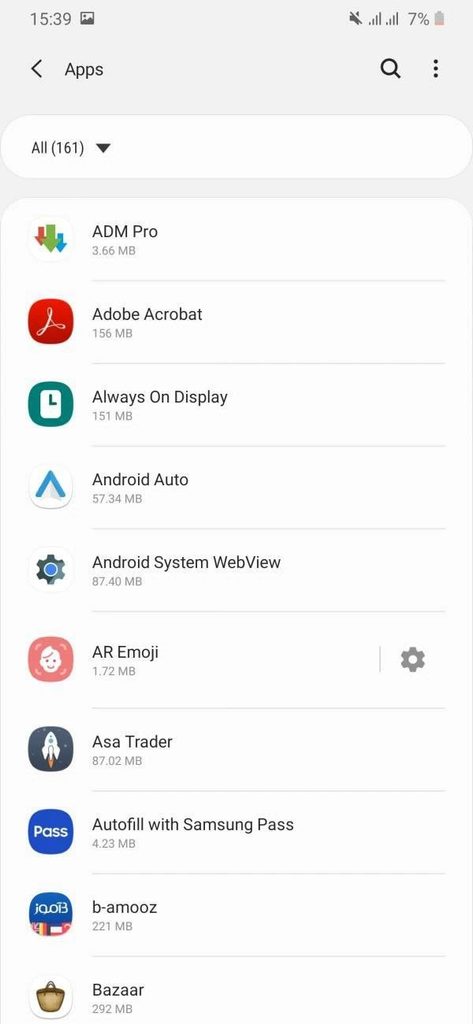
در گوشیهای سامسونگ با رابط One UI، مسیر تنظیمات ممکن است با سایر گوشیهای اندرویدی کمی متفاوت باشد.
معمولاً میتوانید از مسیر:
Settings → Notifications → App notifications
به فهرست برنامهها دسترسی پیدا کنید.
سپس برنامه مورد نظر را انتخاب کرده و تنظیمات اعلان آن را تغییر دهید.
در بسیاری از نسخههای One UI، علاوه بر فعال و غیرفعال کردن اعلان، میتوانید دستههای مختلف اعلان را نیز مدیریت کنید.
بنابراین اگر فقط یک نوع اعلان آزاردهنده است، لازم نیست تمام اعلانهای برنامه را خاموش کنید.
غیر فعال کردن نوتیفیکیشن در گوشی شیائومی
در گوشیهای شیائومی، ردمی و پوکو، مسیر تنظیمات ممکن است بسته به نسخه HyperOS یا رابط کاربری دستگاه تغییر کند.
معمولاً باید وارد بخش تنظیمات اعلانها یا برنامهها شوید و برنامه مورد نظر را انتخاب کنید.
اگر مسیر دقیق را پیدا نکردید، در قسمت جستوجوی تنظیمات عبارت Notifications یا اعلانها را جستوجو کنید.
این روش در بسیاری از گوشیها سریعتر از پیدا کردن دستی گزینه مورد نظر است.
غیر فعال کردن نوتیفیکیشن در گوشی پوکو
در گوشیهای پوکو نیز تنظیمات اعلان ممکن است با توجه به نسخه سیستمعامل متفاوت باشد.
میتوانید از قسمت تنظیمات گوشی وارد بخش اعلانها شوید و سپس برنامه مورد نظر را انتخاب کنید.
اگر فقط اعلانهای یک اپلیکیشن مشکلساز هستند، بهتر است به جای خاموش کردن کلی اعلانهای گوشی، همان برنامه را مدیریت کنید.
غیر فعال کردن نوتیفیکیشن در گوشی ردمی
در گوشیهای ردمی نیز گزینههای مربوط به اعلان در تنظیمات سیستم قرار دارند.
ممکن است نام بعضی منوها با نسخههای مختلف نرمافزار تغییر کرده باشد.
بنابراین اگر مسیر دقیق با گوشی شما یکسان نبود، از جستوجوی داخلی تنظیمات استفاده کنید.
عبارتهایی مانند Notifications یا App notifications معمولاً شما را به بخش مربوط هدایت میکنند.
غیر فعال کردن نوتیفیکیشن در گوشی گوگل پیکسل
در گوشیهای Pixel که به اندروید نزدیک به نسخه خالص مجهز هستند، مدیریت اعلانها معمولاً از طریق بخش Notifications انجام میشود.
با رفتن به:
Settings → Notifications → App notifications
میتوانید برنامه مورد نظر را انتخاب کنید.
در این قسمت امکان مدیریت اعلانهای هر برنامه وجود دارد.
چرا مسیر تنظیمات در گوشیهای مختلف فرق دارد؟
اندروید یک سیستمعامل مشترک است، اما شرکتهای مختلف رابط کاربری متفاوتی روی آن قرار میدهند.
برای مثال:
- سامسونگ از One UI استفاده میکند.
- شیائومی و برخی مدلهای آن از HyperOS استفاده میکنند.
- گوشیهای پیکسل تجربهای نزدیکتر به اندروید خالص دارند.
- برندهای دیگر نیز ممکن است منوهای اختصاصی خودشان را داشته باشند.
به همین دلیل ممکن است نام دقیق یک گزینه در گوشی شما با چیزی که در آموزش اینترنتی دیدهاید متفاوت باشد.
اما مفهوم کلی تقریباً یکسان است:
Settings → Notifications → انتخاب برنامه → مدیریت اعلان
اگر گزینه Notifications را پیدا نکردیم چه کنیم؟
سادهترین راه استفاده از جستوجوی داخل تنظیمات است.
وارد Settings شوید و عبارت:
Notifications
را جستوجو کنید.
اگر گوشی فارسی است، عبارت:
اعلان
یا
اعلانها
را امتحان کنید.
همچنین میتوانید نام برنامه را در بخش Apps جستوجو کرده و سپس وارد تنظیمات همان برنامه شوید.
چگونه اعلانهای یک برنامه را از طریق اطلاعات برنامه خاموش کنیم؟
در بسیاری از گوشیهای اندرویدی میتوانید مستقیماً از صفحه اطلاعات یک برنامه به تنظیمات اعلان دسترسی داشته باشید.
روش کلی:
۱. روی آیکون برنامه چند لحظه انگشت خود را نگه دارید.
۲. گزینه App info یا اطلاعات برنامه را انتخاب کنید.
۳. وارد Notifications شوید.
۴. اعلانها را مدیریت کنید.
این روش زمانی مفید است که برنامه مورد نظر روی صفحه اصلی یا منوی برنامهها در دسترس باشد.
آیا خاموش کردن نوتیفیکیشن باعث حذف برنامه میشود؟
خیر.
غیرفعال کردن اعلان فقط جلوی نمایش اعلانهای آن برنامه را میگیرد.
خود برنامه همچنان روی گوشی باقی میماند.
برای مثال اگر اعلان یک بازی را خاموش کنید، بازی حذف نمیشود.
همچنین اگر اعلان یک پیامرسان را خاموش کنید، حساب شما از آن پیامرسان حذف نخواهد شد.
آیا با خاموش کردن نوتیفیکیشن پیامها هم دریافت نمیشوند؟
این موضوع به برنامه بستگی دارد.
خاموش کردن اعلان معمولاً به این معناست که هشدار یا نمایش اعلان را نمیبینید؛ نه اینکه الزاماً داده یا پیام از سرور به گوشی شما ارسال نشود.
برای مثال اگر اعلان یک پیامرسان را خاموش کنید، ممکن است پیام همچنان در خود برنامه وجود داشته باشد، اما شما هنگام دریافت آن هشدار نوتیفیکیشن دریافت نکنید.
بنابراین بین «دریافت پیام» و «نمایش اعلان پیام» تفاوت وجود دارد.
راهنمای خرید کیبورد | نکات مهم برای انتخاب بهترین کیبورد برای کار، بازی و تایپ
اگر نوتیفیکیشن را خاموش کنیم، بعداً پیامها را میبینیم؟
در بسیاری از برنامهها بله.
برای مثال اگر اعلان یک پیامرسان را غیرفعال کنید، پیامهای جدید ممکن است همچنان درون برنامه دریافت شوند.
اما تا زمانی که وارد برنامه نشوید یا اعلانها را دوباره فعال نکنید، ممکن است از دریافت آنها مطلع نشوید.
این موضوع یکی از دلایلی است که بهتر است اعلان برنامههای مهم را به طور کامل خاموش نکنید.
چگونه فقط اعلانهای غیرضروری را خاموش کنیم؟

بهترین روش این است که ابتدا ببینید برنامه چه دستههایی از اعلان دارد.
مثلاً یک اپلیکیشن ممکن است اعلانهای زیر را ارائه کند:
- پیامهای مهم
- پیامهای تبلیغاتی
- پیشنهادها
- اخبار
- یادآوری
- فعالیت حساب
- بهروزرسانی
اگر فقط بخش تبلیغاتی آزاردهنده است، همان بخش را خاموش کنید.
این کار باعث میشود اعلانهای ضروری همچنان فعال بمانند.
چگونه نوتیفیکیشنهای تبلیغاتی را کمتر کنیم؟
اول از همه تنظیمات خود برنامه را بررسی کنید.
بعضی برنامهها در بخش Notifications یا Settings خود گزینهای برای غیرفعال کردن پیامهای تبلیغاتی دارند.
اگر چنین گزینهای وجود نداشت، میتوانید از تنظیمات اعلان اندروید استفاده کنید.
اگر هیچکدام از این روشها جواب نداد، ممکن است تنها راه مؤثر خاموش کردن اعلانهای آن برنامه باشد.
چگونه اعلانهای کروم در اندروید را خاموش کنیم؟
اگر مرورگر Chrome مرتب از سایتها اعلان دریافت میکند، مشکل ممکن است مربوط به اعلانهای وبسایتها باشد، نه خود مرورگر.
در این شرایط میتوانید تنظیمات اعلان Chrome را بررسی کنید.
همچنین اگر یک سایت خاص برایتان اعلان میفرستد، بهتر است دسترسی اعلان همان سایت را از تنظیمات مرورگر مدیریت کنید.
این نکته مهم است، زیرا خاموش کردن کامل اعلان Chrome ممکن است اعلانهای دیگری را نیز متوقف کند.
چگونه اعلان سایتها را در اندروید خاموش کنیم؟
اگر هنگام ورود به یک سایت گزینه «اجازه ارسال اعلان» را قبول کرده باشید، آن سایت ممکن است بعداً اعلان ارسال کند.
برای مدیریت این موارد، تنظیمات اعلان مرورگر و مجوزهای مربوط به سایت را بررسی کنید.
اگر نمیخواهید هیچ سایت جدیدی اعلان بفرستد، میتوانید اجازه اعلان سایتها را در تنظیمات مرورگر محدود کنید.
چگونه اعلانهای بازیها را خاموش کنیم؟
اگر بازیها دائماً شما را به بازگشت، دریافت جایزه یا خرید تشویق میکنند، میتوانید اعلان آنها را خاموش کنید.
مسیر ساده:
Settings → Notifications → App notifications → انتخاب بازی → خاموش کردن اعلان
اگر بازی دستههای مختلف اعلان دارد، میتوانید فقط اعلانهای تبلیغاتی یا پیشنهادها را غیرفعال کنید.
آیا خاموش کردن نوتیفیکیشن باعث کاهش مصرف باتری میشود؟
در برخی شرایط، کاهش تعداد اعلانها میتواند فعالیتهای مرتبط با هشدار و بیدار شدن دستگاه را کمتر کند، اما نباید انتظار داشت با خاموش کردن اعلان یک یا چند برنامه، افزایش بسیار بزرگی در عمر باتری ایجاد شود.
اگر هدف اصلی شما افزایش عمر باتری است، بهتر است تنظیمات مصرف باتری برنامهها، فعالیت پسزمینه و سایر عوامل مصرف انرژی را نیز بررسی کنید.
آیا خاموش کردن نوتیفیکیشن باعث سریعتر شدن گوشی میشود؟
خاموش کردن تعداد زیادی اعلان میتواند از مزاحمت و فعالیتهای غیرضروری برخی برنامهها کم کند، اما معمولاً نباید انتظار افزایش چشمگیر سرعت گوشی را فقط به دلیل غیرفعال کردن اعلانها داشته باشید.
اگر گوشی کند شده است، عوامل دیگری مانند فضای ذخیرهسازی، برنامههای پسزمینه، نسخه سیستمعامل و وضعیت سختافزار نیز اهمیت دارند.
آیا میتوان صدای همه نوتیفیکیشنها را خاموش کرد؟
بله، در اندروید روشهای مختلفی برای بیصدا کردن اعلانها وجود دارد.
میتوانید از حالتهای صدای گوشی یا Do Not Disturb استفاده کنید.
اگر فقط میخواهید صدای اعلانها قطع شود اما تماسها یا بعضی هشدارها همچنان فعال باشند، بهتر است تنظیمات مزاحم نشوید را با دقت بررسی کنید.
حالت Do Not Disturb چیست؟
Do Not Disturb یا «مزاحم نشوید» قابلیتی در اندروید است که به شما اجازه میدهد اعلانها، صداها و برخی مزاحمتهای گوشی را محدود کنید.
یکی از ویژگیهای مهم آن این است که میتوانید استثنا تعریف کنید.
برای مثال ممکن است بخواهید:
- تماس افراد مشخص دریافت شود.
- زنگ هشدار کار کند.
- اعلانهای خاصی نمایش داده شوند.
- اما بیشتر اعلانهای برنامهها مزاحم نشوند.
بنابراین این قابلیت فقط یک دکمه ساده برای خاموش کردن همه چیز نیست و میتوان آن را مطابق نیاز تنظیم کرد.
چگونه اعلانهای مهم را فعال نگه داریم؟
قرار نیست همه اعلانها را خاموش کنیم.
برنامههایی مانند:
- پیامرسان اصلی
- برنامه بانک
- ایمیل کاری
- برنامههای امنیتی
- تقویم
- یادآوریها
ممکن است برای شما مهم باشند.
بهتر است ابتدا مشخص کنید کدام اعلانها واقعاً ضروریاند و سپس بقیه را محدود کنید.
این کار باعث میشود گوشی خلوتتر شود، بدون اینکه اطلاعات مهم را از دست بدهید.
آیا بهتر است همه نوتیفیکیشنها را خاموش کنیم؟
برای بیشتر کاربران، خاموش کردن همه اعلانها بهترین راهحل نیست.
اعلانها برای بعضی برنامهها ضروری هستند.
بهتر است یک بار فهرست برنامهها را بررسی کنید و ببینید کدام برنامهها بیشترین اعلان را ارسال میکنند.
سپس اعلانهای غیرضروری را خاموش کنید.
مثلاً اگر ۳۰ برنامه روی گوشی دارید، شاید فقط پنج یا شش برنامه واقعاً به اعلان نیاز داشته باشند.
بهترین روش مدیریت نوتیفیکیشن اندروید
به جای اینکه فقط اعلانها را خاموش کنید، میتوانید یک سیستم ساده برای مدیریت آنها داشته باشید.
مرحله اول: برنامههای مهم را مشخص کنید
ببینید از کدام برنامهها واقعاً باید فوری باخبر شوید.
مرحله دوم: برنامههای کماهمیت را بیصدا کنید
اگر اعلان برنامه را لازم دارید اما نمیخواهید صدا بدهد، آن را روی Silent قرار دهید.
مرحله سوم: تبلیغات را حذف کنید
اعلانهای تبلیغاتی را از داخل برنامه یا تنظیمات سیستم غیرفعال کنید.
مرحله چهارم: اعلان صفحه قفل را مدیریت کنید
برای حفظ حریم خصوصی، نمایش متن پیامها روی صفحه قفل را محدود کنید.
مرحله پنجم: برای خواب و تمرکز از Do Not Disturb استفاده کنید

در زمانهایی که نیاز به تمرکز دارید، به جای خاموش کردن دائمی اعلانها از حالت مزاحم نشوید استفاده کنید.
جمعبندی مسیرهای اصلی
اگر فقط میخواهید یک برنامه را خاموش کنید:
Settings → Notifications → App notifications → انتخاب برنامه → خاموش کردن اعلان
اگر میخواهید صدای اعلان را قطع کنید:
تنظیمات اعلان برنامه → Silent
اگر میخواهید اعلان صفحه قفل نمایش داده نشود:
Settings → Notifications → Lock screen notifications
اگر میخواهید برای مدتی مزاحمت بیشتر اعلانها را محدود کنید:
Do Not Disturb
و اگر فقط اعلانهای تبلیغاتی یک برنامه آزاردهنده هستند، ابتدا تنظیمات داخلی همان برنامه را بررسی کنید.
نتیجهگیری
غیرفعال کردن نوتیفیکیشن برنامههای اندروید یکی از سادهترین راهها برای خلوتتر کردن گوشی و کاهش مزاحمتهای روزمره است. برای این کار لازم نیست برنامه را حذف کنید؛ کافی است از بخش تنظیمات اعلانها، برنامه مورد نظر را انتخاب کرده و اعلانهای آن را خاموش کنید.
اگر فقط صدای اعلانها آزاردهنده است، میتوانید آنها را روی حالت بیصدا قرار دهید. اگر مشکل نمایش پیامها روی صفحه قفل است، میتوانید محتوای حساس اعلانها را مخفی کنید. همچنین برای زمانهایی مانند خواب، مطالعه یا جلسه، قابلیت Do Not Disturb میتواند گزینه مناسبتری باشد.
نکته مهم این است که همه اعلانها را بدون فکر خاموش نکنید. بعضی برنامهها مانند پیامرسانها، بانکها، ایمیل و تقویم ممکن است اعلانهای مهمی داشته باشند. بهتر است اعلانهای غیرضروری را حذف کنید و موارد مهم را نگه دارید.
در نهایت، اگر مسیر تنظیمات گوشی شما دقیقاً با این آموزش یکسان نیست، نگران نباشید. به دلیل تفاوت میان نسخههای اندروید و رابطهای کاربری برندهایی مانند سامسونگ، شیائومی، ردمی، پوکو و گوگل، نام بعضی گزینهها متفاوت است؛ اما معمولاً با جستوجوی عبارت Notifications یا اعلانها در تنظیمات میتوانید سریع به بخش مربوط برسید.
راهنمای خرید موس؛ نکات مهم برای انتخاب بهترین موس برای کار، بازی و استفاده روزمره
پرسشهای متداول
چگونه نوتیفیکیشن برنامه های اندروید را غیر فعال کنیم؟
وارد تنظیمات گوشی شوید، بخش Notifications یا اعلانها را باز کنید، برنامه مورد نظر را انتخاب کنید و گزینه اجازه ارسال اعلان را خاموش کنید.
چگونه نوتیفیکیشن یک برنامه را خاموش کنیم؟
از مسیر Settings، Notifications و سپس App notifications وارد فهرست برنامهها شوید و اعلان برنامه مورد نظر را غیرفعال کنید.
آیا با خاموش کردن نوتیفیکیشن برنامه حذف میشود؟
خیر. غیرفعال کردن اعلان فقط نمایش هشدارهای برنامه را متوقف میکند و خود برنامه همچنان روی گوشی باقی میماند.
چگونه نوتیفیکیشن را از روی صفحه قفل حذف کنیم؟
از تنظیمات Notifications وارد بخش Lock screen notifications شوید و نحوه نمایش اعلانها روی صفحه قفل را تغییر دهید.
چگونه متن پیامها را روی صفحه قفل مخفی کنیم؟
در تنظیمات اعلان صفحه قفل، گزینه مربوط به مخفی کردن محتوای حساس یا نمایش ندادن جزئیات اعلانها را فعال کنید.
چگونه صدای نوتیفیکیشن یک برنامه را قطع کنیم؟
به تنظیمات اعلان همان برنامه بروید و در صورت وجود گزینه Silent، اعلان مورد نظر را روی حالت بیصدا قرار دهید.
تفاوت خاموش کردن نوتیفیکیشن و Silent چیست؟
در حالت خاموش، اعلان برنامه نمایش داده نمیشود. در حالت Silent، اعلان میتواند نمایش داده شود اما معمولاً بدون صدای هشدار خواهد بود.
چگونه همه نوتیفیکیشن های گوشی را خاموش کنیم؟
برای محدود کردن موقت اعلانها میتوانید از قابلیت Do Not Disturb یا «مزاحم نشوید» استفاده کنید. این روش معمولاً بهتر از خاموش کردن تکتک برنامههاست.
حالت Do Not Disturb در اندروید چیست؟
قابلیتی برای محدود کردن صداها، اعلانها و مزاحمتهای گوشی است که میتوان آن را برای زمانهای مشخص مانند خواب یا جلسه فعال کرد.
چگونه نوتیفیکیشن واتساپ را خاموش کنیم؟
از تنظیمات اندروید وارد Notifications و سپس WhatsApp شوید و اعلانهای برنامه را مدیریت کنید. همچنین میتوانید در صورت وجود دستهبندی اعلانها، فقط گروهها یا نوع خاصی از اعلانها را خاموش کنید.
آیا میتوان فقط نوتیفیکیشن گروه واتساپ را خاموش کرد؟
در صورتی که نسخه برنامه و تنظیمات گوشی اجازه مدیریت دستههای اعلان را بدهند، میتوانید اعلانهای مربوط به گروهها را جداگانه مدیریت کنید.
چگونه نوتیفیکیشن تبلیغاتی برنامهها را خاموش کنیم؟
ابتدا تنظیمات داخلی برنامه را بررسی کنید و گزینههایی مانند Promotions، Offers یا Marketing را خاموش کنید. اگر چنین گزینهای وجود نداشت، میتوانید اعلان برنامه را از تنظیمات اندروید مدیریت کنید.
چگونه نوتیفیکیشن بازیها را غیرفعال کنیم؟
به Settings، Notifications و App notifications بروید، بازی مورد نظر را انتخاب کنید و اعلانهای آن را خاموش کنید.
چگونه اعلانهای کروم را در اندروید خاموش کنیم؟
تنظیمات اعلان Chrome و مجوزهای اعلان سایتها را بررسی کنید. اگر فقط یک سایت خاص اعلان میفرستد، بهتر است دسترسی همان سایت را محدود کنید.
چرا بعد از نصب یک برنامه نوتیفیکیشن زیادی دریافت میکنیم؟
بعضی برنامهها برای اطلاعرسانی، تبلیغات، پیشنهادها یا بازگرداندن کاربر به برنامه از اعلان استفاده میکنند. میتوانید این اعلانها را از تنظیمات برنامه یا اندروید مدیریت کنید.
آیا خاموش کردن نوتیفیکیشن باعث قطع دریافت پیام میشود؟
معمولاً خاموش کردن اعلان به معنی توقف نمایش هشدار است، نه الزاماً توقف دریافت اطلاعات در خود برنامه. برای مثال پیامرسان ممکن است پیام را دریافت کند، اما اعلان آن روی گوشی نمایش داده نشود.
اگر نوتیفیکیشن را خاموش کنیم، بعداً پیام را میبینیم؟
در بسیاری از برنامهها بله. پیام ممکن است همچنان در خود برنامه وجود داشته باشد و با ورود به برنامه بتوانید آن را مشاهده کنید.
آیا خاموش کردن نوتیفیکیشن باعث افزایش عمر باتری میشود؟
ممکن است در برخی شرایط مقدار کمی از فعالیتهای مربوط به اعلان کاهش پیدا کند، اما نباید انتظار افزایش بسیار زیاد عمر باتری فقط با خاموش کردن اعلانها داشت.
آیا خاموش کردن اعلان گوشی باعث سریع شدن آن میشود؟

معمولاً نه به شکل چشمگیر. اگر گوشی کند شده است، عوامل دیگری مانند فضای ذخیرهسازی، برنامههای فعال، سیستمعامل و سختافزار نیز باید بررسی شوند.
چگونه اعلانهای گوشی سامسونگ را خاموش کنیم؟
در بیشتر نسخههای One UI میتوانید از Settings وارد Notifications و سپس App notifications شوید و برنامه مورد نظر را انتخاب کنید.
چگونه اعلانهای گوشی شیائومی را خاموش کنیم؟
در گوشیهای شیائومی، ردمی و پوکو مسیر دقیق ممکن است بسته به نسخه HyperOS متفاوت باشد. از Settings وارد بخش Notifications شوید یا در جستوجوی تنظیمات عبارت Notifications را جستوجو کنید.
چگونه اعلانهای گوشی پوکو را غیرفعال کنیم؟
میتوانید در تنظیمات گوشی به بخش Notifications بروید و برنامه مورد نظر را انتخاب کنید. در صورت تفاوت مسیر، از جستوجوی داخلی تنظیمات استفاده کنید.
چگونه اعلانهای گوشی ردمی را خاموش کنیم؟
وارد تنظیمات اعلانها شوید، برنامه مورد نظر را پیدا کنید و مجوز ارسال اعلان آن را تغییر دهید. نام منوها ممکن است با نسخه سیستمعامل متفاوت باشد.
چگونه نوتیفیکیشن گوشی گوگل پیکسل را خاموش کنیم؟
در گوشیهای Pixel معمولاً میتوانید از Settings وارد Notifications و سپس App notifications شوید و اعلان برنامه مورد نظر را مدیریت کنید.
چرا مسیر خاموش کردن نوتیفیکیشن در گوشیهای مختلف فرق دارد؟
شرکتهای مختلف رابط کاربری متفاوتی روی اندروید استفاده میکنند و نسخههای مختلف سیستمعامل نیز ممکن است نام یا محل بعضی تنظیمات را تغییر دهند.
اگر گزینه Notifications را پیدا نکردیم چه کنیم؟
در قسمت جستوجوی Settings عبارتهایی مانند Notifications، Notification یا اعلانها را جستوجو کنید. همچنین میتوانید از بخش Apps وارد برنامه مورد نظر شوید و تنظیمات اعلان آن را پیدا کنید.
آیا میتوان فقط صدای نوتیفیکیشن را خاموش کرد؟
بله. در بسیاری از گوشیها میتوانید اعلان را روی حالت Silent قرار دهید تا اعلان دریافت شود اما صدای هشدار پخش نشود.
آیا میتوان اعلان یک برنامه را بدون حذف آن خاموش کرد؟
بله. خاموش کردن اعلان و حذف برنامه دو موضوع کاملاً متفاوت هستند. میتوانید اعلان یک برنامه را غیرفعال کنید و همچنان از خود برنامه استفاده کنید.
آیا میتوان اعلانها را فقط هنگام خواب خاموش کرد؟
بله. استفاده از Do Not Disturb و تنظیم زمانبندی آن یکی از راههای مناسب برای محدود کردن اعلانها در ساعات خواب است.
آیا بهتر است همه نوتیفیکیشنها را خاموش کنیم؟
معمولاً بهتر است فقط اعلانهای غیرضروری را خاموش کنید. اعلان برخی برنامهها مانند پیامرسانها، بانک، ایمیل و تقویم ممکن است برای شما مهم باشند.
چگونه فقط اعلانهای غیرضروری را خاموش کنیم؟
اگر برنامه دستههای مختلف اعلان دارد، فقط دستههایی مانند تبلیغات، پیشنهادها، اخبار یا پیامهای بازاریابی را غیرفعال کنید و اعلانهای ضروری را فعال نگه دارید.
آیا خاموش کردن نوتیفیکیشن یک برنامه روی عملکرد آن تأثیر میگذارد؟
معمولاً خیر. برنامه همچنان قابل استفاده است؛ فقط اعلانهای آن برای شما نمایش داده نمیشوند یا بسته به تنظیم انتخابشده بدون صدا و مزاحمت خواهند بود.
راهنمای خرید مانیتور | نکات مهم انتخاب بهترین صفحهنمایش برای گیمینگ، کار و روزمره