SafeSearch یا جستجوی ایمن گوگل قابلیتی است که برای فیلتر کردن محتوای نامناسب از نتایج جستجو طراحی شده و بهطور پیشفرض یا بر اساس تنظیمات حساب کاربری، دستگاه یا شبکه اینترنت فعال میشود. با این حال، برخی کاربران به دلایل مختلف قصد دارند SafeSearch را غیرفعال کنند تا به نتایج کاملتری در جستجوی گوگل دسترسی داشته باشند. آشنایی با نحوه غیرفعال کردن جستجوی ایمن گوگل در گوشیهای اندروید، آیفون و کامپیوتر به شما کمک میکند تا در صورت امکان، این قابلیت را بهسادگی مدیریت کنید. در این مطلب از مجله آفتاب، روشهای خاموش کردن SafeSearch، دلایل قفل بودن این گزینه و راهکارهای رفع آن را بهصورت گامبهگام بررسی میکنیم.

 فهرست محتوا


حتماً برایتان پیش آمده که در جستجوی یک مطلب آموزشی یا علمی، ناگهان با صفحهای از نتایج فیلترشده روبرو شدهاید که بهنظرتان محتوای مفیدی را از شما پنهان کرده است. راستش را بخواهید، جستجوی امن گوگل (SafeSearch) ابزاری مفید برای فیلتر کردن محتوای بزرگسالان و خشونتآمیز است، اما گاهی ممکن است نتایج جستجوی شما را بیش از حد محدود کند. اگر مطمئن هستید که میخواهید تمام نتایج را بدون فیلتر مشاهده کنید، خاموش کردن این قابلیت بسیار ساده است. در این مقاله از مجله سبز زندگی، قدمبهقدم به شما نشان میدهیم که چطور جستجوی امن را در دستگاههای مختلف غیرفعال کنید.
جستجوی امن (SafeSearch) چیست و چرا غیرفعالش کنیم؟
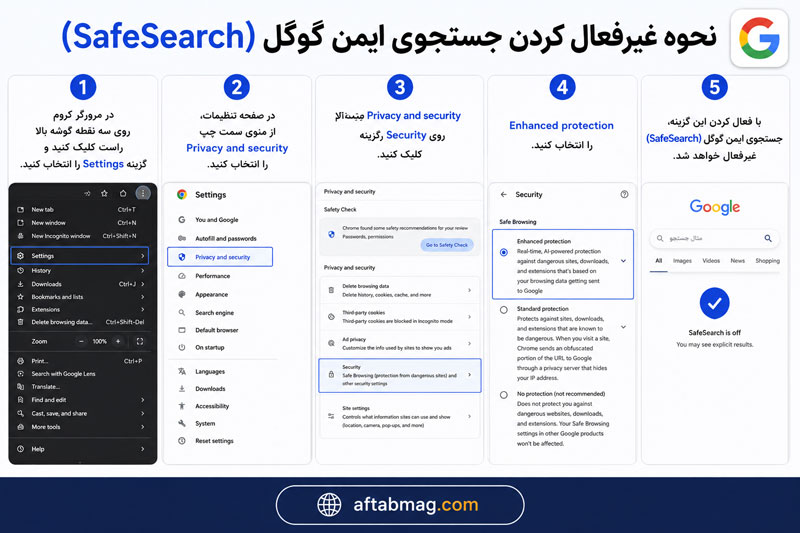
جستجوی امن گوگل یک فیلتر خودکار است که برای جلوگیری از نمایش محتوای بزرگسالان، تصاویر برهنه، خشونت گرافیکی و محتوای صریح جنسی در نتایج جستجو طراحی شده است. این ویژگی برای محیطهای خانوادگی، مدارس و محلهای کار بسیار مفید است تا کاربران، بهویژه کودکان، در معرض محتوای نامناسب قرار نگیرند.
با این حال، گاهی این فیلتر ممکن است بیش از حد سختگیرانه عمل کند و نتایجی را که شما بهعنوان یک کاربر بزرگسال بهدنبال آن هستید، مسدود کند. خوشبختانه، غیرفعال کردن این قابلیت تنها با چند کلیک یا لمس ساده امکانپذیر است.
حل مشکل هنگ تسک بار | علت کند شدن و فریز شدن Desktop در ویندوز و راهحلها
روش اول: غیرفعال کردن در کامپیوتر (سریعترین راه)
اگر از رایانه شخصی یا لپتاپ استفاده میکنید، این روش سریعترین راه برای خاموش کردن جستجوی امن است:
مراحل انجام کار:
- در صفحه اصلی گوگل یا هر صفحه نتایج جستجو، روی گزینه تنظیمات (Settings) که معمولاً در پایین صفحه قرار دارد، کلیک کنید.
- از منوی باز شده، گزینه «جستجوی امن» (SafeSearch) را انتخاب کنید.
- در پنجره باز شده، گزینه «خاموش» (Off) را انتخاب کنید تا تمام نتایج بدون فیلتر نمایش داده شوند.
- اگر پیامی مبنی بر قفل بودن این تنظیمات دیدید، یعنی این گزینه توسط مدیر شبکه، مدرسه یا والدین شما (از طریق Family Link) قفل شده است و شما نمیتوانید آن را تغییر دهید. در این صورت، باید از فرد مربوطه اجازه بگیرید یا از روشهای پیشرفتهتر استفاده کنید.
روش دوم: غیرفعال کردن در گوشی موبایل (اندروید و آیفون)
در گوشیهای هوشمند، مراحل مشابه است و معمولاً از طریق اپلیکیشن گوگل یا مرورگر انجام میشود:
مراحل انجام کار:
- اپلیکیشن گوگل (Google) را باز کنید یا از مرورگر خود به سایت google.com بروید.
- روی آیکون پروفایل یا حرف اول نام خودتان که در بالای صفحه (معمولاً سمت راست) قرار دارد، ضربه بزنید.
- گزینه «تنظیمات» (Settings) را انتخاب کنید.
- گزینه «جستجوی امن» (SafeSearch) را پیدا کرده و روی آن ضربه بزنید.
- گزینه «خاموش» (Off) را انتخاب کنید تا فیلتر غیرفعال شود.
اگر تنظیمات قفل شده بود، چه کار کنیم؟
همانطور که اشاره شد، ممکن است گزینه غیرفعالسازی جستجوی امن بهدلایل زیر برای شما غیرقابلدسترس باشد:
- مدیریت دستگاه یا شبکه: اگر از یک شبکه سازمانی یا عمومی استفاده میکنید، مدیر شبکه ممکن است این ویژگی را قفل کرده باشد تا همه کاربران از یک سطح فیلتر مشخص استفاده کنند.
- حساب کودک (Family Link): اگر حساب شما توسط یکی از والدین از طریق برنامه Family Link مدیریت میشود، فقط آنها اجازه تغییر این تنظیمات را دارند.
- قوانین مدرسه یا محل کار: مؤسسات آموزشی معمولاً این فیلتر را برای محافظت از دانشآموزان فعال و قفل میکنند.
در این شرایط، تنها راه تغییر این تنظیمات، تماس با مدیر شبکه یا شخصی است که کنترل حساب شما را در اختیار دارد.
جمعبندی نهایی
غیرفعال کردن جستجوی امن گوگل یک کار ساده و سریع است که میتوانید با چند کلیک در تنظیمات گوگل آن را انجام دهید. این کار به شما امکان میدهد تا نتایج جستجوی کاملتری را مشاهده کنید. با این حال، به یاد داشته باشید که این قابلیت برای محافظت از کاربران در برابر محتوای نامناسب طراحی شده است و غیرفعال کردن آن برای حسابهای تحت نظارت ممکن است غیرممکن باشد.
🔎 یک توصیه دوستانه: اگر از محتوای فیلتر شده خسته شدهاید، با خیال راحت تنظیمات را تغییر دهید، اما اگر حساب شما با کودکان به اشتراک گذاشته میشود، فعال نگه داشتن جستجوی امن میتواند یک لایه محافظتی مفید باشد. تصمیم با شماست!
راهنمای خرید لپ تاپ | نکات مهم برای انتخاب بهترین لپ تاپ متناسب با نیاز و بودجه


