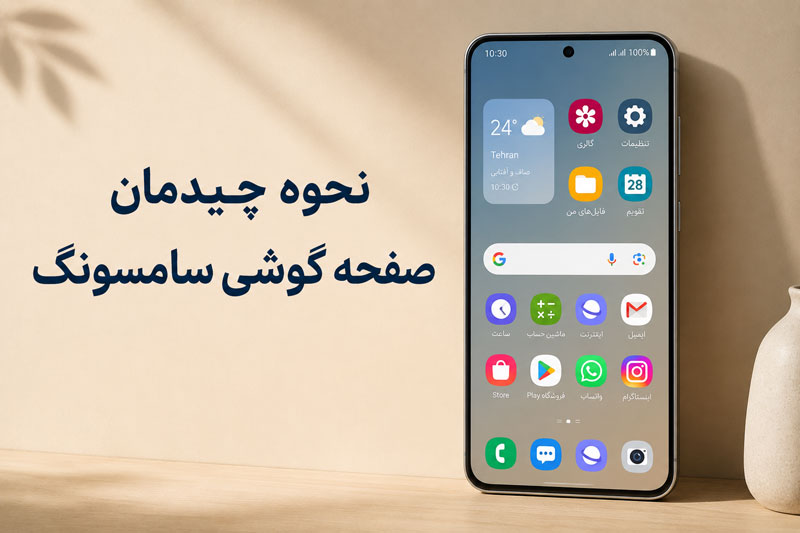
چیدمان صفحه گوشی سامسونگ یکی از قابلیتهای کاربردی سیستمعامل اندروید است که به کاربران اجازه میدهد ظاهر و نظم صفحه اصلی گوشی خود را مطابق سلیقه شخصی تنظیم کنند. با استفاده از این امکان میتوان آیکونها، ویجتها و پوشهها را بهصورت مرتب و دسترسیپذیر سازماندهی کرد و تجربه کاربری بهتری داشت. آشنایی با نحوه چیدمان صفحه گوشی سامسونگ به شما کمک میکند تا سرعت دسترسی به برنامهها را افزایش داده و محیط گوشی خود را زیباتر و منظمتر کنید. از تغییر چینش اپها گرفته تا افزودن ویجتهای کاربردی، همه این موارد نقش مهمی در شخصیسازی گوشی دارند. در این مطلب از مجله آفتاب، مراحل و نکات مهم مرتبسازی صفحه اصلی گوشی سامسونگ را بهصورت کامل بررسی میکنیم.
 فهرست محتوا

-
 گام اول: با ساختار صفحه اصلی آشنا شوید
-
گام دوم: انتخاب چیدمان مناسب با گرید (شبکه)
-
گام سوم: افزودن، جابجایی و حذف اپلیکیشنها و صفحهها
-
گام چهارم: ایجاد پوشهها برای نظم بیشتر
-
گام پنجم: قفل کردن چیدمان صفحه (برای جلوگیری از تغییرات)
-
گام ششم: استفاده از ویجتها؛ کاربردیتر از همیشه
-
گام هفتم: چیدمان مخصوص تبلتهای گلکسی و حالت افقی
-
جمعبندی نهایی
حتماً برایتان پیش آمده که صفحه گوشیتان آنقدر شلوغ و درهمریخته شده که پیدا کردن یک اپلیکیشن ساده، تبدیل به یک ماجراجویی چنددقیقهای شده است. راستش را بخواهید، صفحه اصلی گوشی ما، مانند خانه دوم ماست و مرتب بودن آن، نه تنها سرعت دسترسی به برنامهها را افزایش میدهد، بلکه حس آرامش و نظم را نیز به ما منتقل میکند. در این مقاله از مجله سبک زندگی، به عنوان یک راهنمای جامع و کامل، تمام روشهای حرفهای چیدمان صفحه گوشی سامسونگ را بررسی میکنیم. همراهمان باشید تا یاد بگیرید چطور با استفاده از ابزارهای قدرتمند One UI، صفحه گوشی خود را به یک فضای منظم، زیبا و کارآمد تبدیل کنید.
گام اول: با ساختار صفحه اصلی آشنا شوید
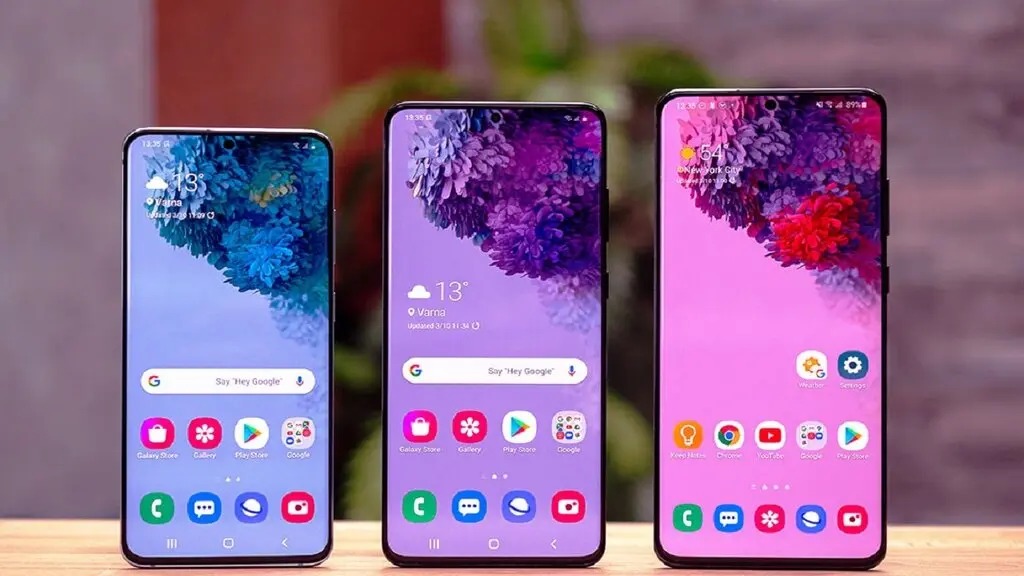
صفحه اصلی گوشیهای سامسونگ، قلب تپنده تجربه کاربری شماست. این صفحه شامل اپلیکیشنها، ویجتها و میانبرهای شماست و میتوانید آن را به هر شکلی که دوست دارید، شخصیسازی کنید. برای شروع، کافی است یک فضای خالی روی صفحه را لمس کرده و نگه دارید تا وارد حالت ویرایش شوید. از اینجا میتوانید به تنظیمات صفحه اصلی، ویجتها و زمینه دسترسی پیدا کنید.
روشهای افزایش حافظه گوشی سامسونگ بدون حذف اطلاعات؛ راهنمای گامبهگام
گام دوم: انتخاب چیدمان مناسب با گرید (شبکه)
یکی از اولین تصمیمهایی که باید بگیرید، انتخاب تعداد آیکونها در هر ردیف و ستون است. این کار را از مسیر زیر انجام دهید:
۱. روی یک فضای خالی صفحه، انگشت خود را نگه دارید تا منوی ویرایش باز شود.
۲. روی گزینه «تنظیمات» (Settings) ضربه بزنید.
۳. گزینه «گرید صفحه اصلی» (Home screen grid) را انتخاب کنید.
۴. حالا میتوانید از بین گریدهای مختلف، مانند ۴x۵ یا ۵x۵، یکی را انتخاب کنید تا تعداد آیکونها را کم یا زیاد کنید. با گریدهای فشردهتر، آیکونهای بیشتری در یک صفحه جا میگیرند و با گریدهای بازتر، فضا برای ویجتهای بزرگتر باز میشود.
نکته مهم در One UI 7: در نسخه جدید، گریدهای ۴x۵ و ۵x۵ از انتخابهای پیشفرض حذف شدهاند و چیدمان بهینهتری ارائه شده است.
گام سوم: افزودن، جابجایی و حذف اپلیکیشنها و صفحهها
افزودن اپلیکیشن به صفحه اصلی
برای قرار دادن یک برنامه جدید روی صفحه اصلی، میتوانید از دو روش استفاده کنید:
- از صفحه «برنامهها» (Apps) که با کشیدن انگشت به بالا یا پایین باز میشود، اپلیکیشن مورد نظر را لمس کرده و به صفحه اصلی بکشید.
- آیکون برنامه را لمس کرده و نگه دارید، سپس گزینه «افزودن به صفحه اصلی» را انتخاب کنید.
راهنمای خرید لپ تاپ | نکات مهم برای انتخاب بهترین لپ تاپ متناسب با نیاز و بودجه
جابجایی و حذف اپلیکیشنها
- برای جابجایی، آیکون را لمس کرده و به نقطه دلخواه بکشید.
- برای حذف از صفحه اصلی (بدون حذف برنامه)، آیکون را لمس کرده و روی گزینه «حذف» (Remove) که در بالای صفحه ظاهر میشود، رها کنید.
مدیریت صفحههای اصلی
شما میتوانید چندین صفحه اصلی داشته باشید و آنها را مدیریت کنید :
- افزودن صفحه جدید: در حالت ویرایش، به انتهای صفحهها بروید و روی علامت «+» ضربه بزنید.
- حذف صفحه: در حالت ویرایش، صفحهای که خالی است را انتخاب کرده و روی آیکون «سطل زباله» ضربه بزنید.
- تعیین صفحه اصلی: در حالت ویرایش، صفحه مورد نظر را انتخاب کرده و روی آیکون «خانه» در بالای صفحه ضربه بزنید.
- تغییر ترتیب صفحهها: در حالت ویرایش، صفحه مورد نظر را لمس کرده و به جای دلخواه بکشید.
گام چهارم: ایجاد پوشهها برای نظم بیشتر
پوشهها بهترین راه برای دستهبندی اپلیکیشنهای مشابه (مثل شبکههای اجتماعی، برنامههای بانکی یا ابزارهای کاری) هستند.
راهنمای خرید تلویزیون / نکات مهم برای انتخاب بهترین تلویزیون هوشمند
ایجاد پوشه
- یک آیکون برنامه را لمس کرده و روی آیکون برنامه دیگری بکشید تا یک پوشه جدید ایجاد شود.
- میتوانید نام پوشه را تغییر دهید و رنگ آن را نیز شخصیسازی کنید.
مدیریت پوشه
- برای افزودن برنامههای جدید به پوشه، آنها را به داخل پوشه بکشید.
- برای حذف پوشه، آن را لمس کرده و گزینه «حذف پوشه» را انتخاب کنید. برنامههای داخل پوشه به صفحه برنامهها بازمیگردند.
گام پنجم: قفل کردن چیدمان صفحه (برای جلوگیری از تغییرات)
اگر از چیدمان خود راضی هستید و نمیخواهید به طور تصادفی آیکونها جابجا شوند، میتوانید صفحه اصلی را قفل کنید :
۱. روی یک فضای خالی صفحه، انگشت خود را نگه دارید.
۲. روی «تنظیمات» ضربه بزنید.
۳. گزینه «قفل کردن چیدمان صفحه اصلی» را روشن کنید.
گام ششم: استفاده از ویجتها؛ کاربردیتر از همیشه
ویجتها، ابزارهای کوچکی هستند که اطلاعات را بدون نیاز به باز کردن برنامه، در اختیار شما قرار میدهند. تقویم، آبوهوا، یادداشتها و کنترلهای موسیقی، از جمله محبوبترین ویجتها هستند.
راهنمای خرید گوشی | نکات مهم برای انتخاب بهترین گوشی موبایل متناسب با بودجه
افزودن ویجت
۱. روی یک فضای خالی صفحه، انگشت خود را نگه دارید.
۲. گزینه «ویجت» (Widgets) را انتخاب کنید.
۳. ویجت مورد نظر را انتخاب کرده و روی صفحه قرار دهید.
نکات ویجت در One UI 7
- در نسخه جدید، ویجتها نیز مانند اپلیکیشنها دارای برچسب (نام) هستند که ظاهری منظمتر به آنها میدهد.
- اگر ترجیح میدهید ویجتها بدون نام باشند، از مسیر تنظیمات > صفحه اصلی > سبک برنامه و ویجت این قابلیت را غیرفعال کنید.
گام هفتم: چیدمان مخصوص تبلتهای گلکسی و حالت افقی
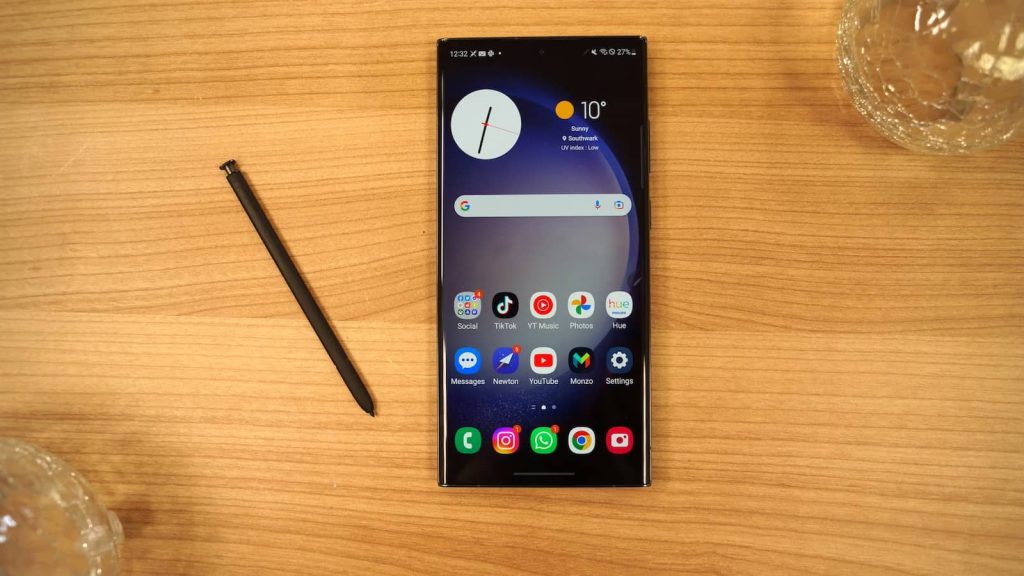
اگر از تبلت گلکسی استفاده میکنید، میتوانید چیدمان جداگانهای برای حالت عمودی و افقی تنظیم کنید :
- در One UI 7، میتوانید گرید جداگانهای برای هر حالت انتخاب کنید؛ مثلاً گرید ۶x۸ برای عمودی و ۸x۶ برای افقی.
- نکته مهم: ویجتها و اپلیکیشنها در هر دو حالت یکسان هستند، اما میتوانید اندازه و جایگاه آنها را جداگانه تنظیم کنید.
برای فعالسازی حالت افقی در صفحه اصلی:
۱. از گوشه بالای صفحه به پایین بکشید تا Quick settings باز شود.
۲. آیکون «چرخش خودکار» را روشن کنید.
۳. سپس از تنظیمات > صفحه اصلی، گزینه «چرخش به حالت افقی» را فعال کنید.
جمعبندی نهایی
چیدمان صفحه گوشی سامسونگ، یک هنر است که با ابزارهای قدرتمند One UI به راحتی قابل انجام است. با رعایت این اصول ساده، میتوانید صفحهای منظم، زیبا و کارآمد داشته باشید:
- گرید مناسبی انتخاب کنید تا تعداد آیکونها متناسب با نیازتان باشد.
- برنامهها را در پوشههای مرتب دستهبندی کنید تا پیدا کردن آنها راحتتر شود.
- ویجتهای مفید را اضافه کنید تا بدون باز کردن برنامهها، به اطلاعات سریع دسترسی داشته باشید.
- صفحه اصلی را قفل کنید تا از جابجایی تصادفی آیکونها جلوگیری شود.
- اگر تبلت دارید، چیدمان جداگانهای برای حالت افقی تنظیم کنید تا از فضای بزرگتر به بهترین شکل استفاده کنید.
📱 یک توصیه دوستانه: از همین امروز شروع کنید و با ۱۰ دقیقه وقت گذاشتن، صفحه گوشی خود را مرتب کنید. با هر بار نظمدهی، نه تنها سرعت دسترسی شما به برنامهها افزایش مییابد، بلکه حس آرامش و کنترل بیشتری نیز خواهید داشت. به یاد داشته باشید که یک صفحه اصلی منظم، اولین قدم برای یک روز منظم است.
نحوه فعال کردن هات اسپات آیفون | آموزش کامل اشتراک اینترنت iPhone