حل مشکل هنگ تسک بار | علت کند شدن و فریز شدن Desktop در ویندوز و راهحلها
هنگ کردن دسکتاپ یا فریز شدن محیط ویندوز یکی از مشکلات رایجی است که بسیاری از کاربران با آن مواجه میشوند. این مشکل ممکن است به دلایلی مانند کمبود منابع سختافزاری، تداخل نرمافزارها، خرابی فایلهای سیستمی، درایورهای ناسازگار یا حتی آلودگی به بدافزار رخ دهد و باعث کند شدن یا از کار افتادن موقت سیستم شود. آشنایی با علت هنگ کردن دسکتاپ و روشهای برطرف کردن آن میتواند به افزایش سرعت و پایداری ویندوز کمک کند. در این مطلب از مجله آفتاب، رایجترین دلایل هنگ دسکتاپ در ویندوز و بهترین راهکارهای رفع این مشکل را بهصورت مرحلهبهمرحله بررسی میکنیم تا بتوانید عملکرد سیستم خود را به حالت عادی بازگردانید.
 فهرست محتوا


حتماً برایتان پیش آمده که ناگهان نوار پایین (تسکبار) ویندوزتان قفل میکند، هیچ برنامهای باز نمیشود و مجبور میشوید سیستم را ریستارت کنید. یکی از مقصران اصلی این مشکل، ویجت «اخبار و علایق» (News and Interests) است که در کنار تسکبار قرار دارد. این قابلیت که اطلاعات آبوهوا و اخبار را نمایش میدهد، گاهی باگ خورده و با مصرف بالای حافظه (مموری لیک) یا درگیریهای سیستمی، باعث قفل شدن کل ویندوز میشود.
خبر خوب این است که این مشکل یک راهحل ساده و بدون نیاز به نرمافزار اضافی دارد. در این مقاله، هرچیزی که برای رفع کامل این مشکل نیاز دارید، از قدمهای فوری تا تنظیمات دائمی را بررسی میکنیم.
قدم اول: غیرفعالسازی سریع با راستکلیک (راهحل اصلی)
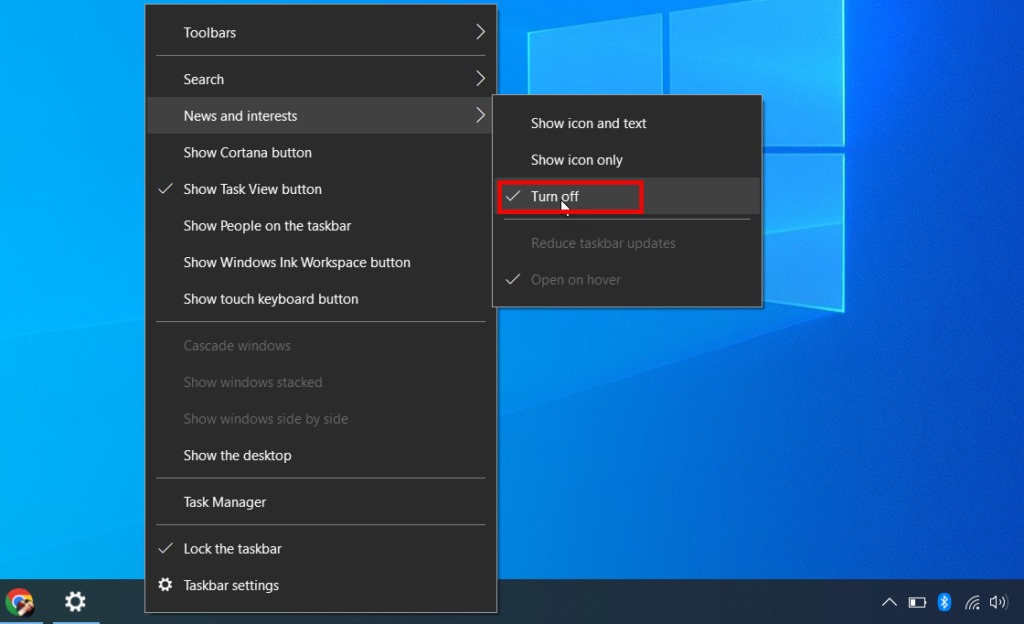
سادهترین و مؤثرترین راه برای خلاص شدن از شر این خطا، غیرفعال کردن کامل این ویجت است. با این کار، نه تنها ارورهای مربوط به آن برطرف میشود، بلکه هنگهای ناگهانی تسکبار هم به پایان میرسد.
بازیابی رمز جیمیل؛ آموزش کامل برگرداندن رمز جیمیل فراموش شده در گوشی و کامپیوتر
مراحل انجام کار:
- روی یک فضای خالی از نوار وظیفه (تسکبار) راستکلیک کنید.
- در منوی باز شده، نشانگر ماوس را روی گزینه «News and interests» (اخبار و علایق) ببرید.
- در زیرمنوی ظاهر شده، گزینه «Turn off» (خاموش کردن) را انتخاب کنید.
با انجام این کار، ویجت اخبار از روی تسکبار محو میشود و مصرف منابع سیستم به حالت عادی بازمیگردد. بسیاری از کاربران گزارش دادهاند که پس از این تنظیم، مشکل هنگ کردن تسکبار به طور کامل حل شده است.
قدم دوم: غیرفعالسازی دائمی از طریق تنظیمات تسکبار
اگر گزینه «Turn off» در منوی راستکلیک ظاهر نشد یا میخواهید مطمئن شوید که ویجت دوباره فعال نمیشود، از مسیر تنظیمات این کار را انجام دهید.
مراحل انجام کار:
- روی تسکبار راستکلیک کرده و «Taskbar settings» (تنظیمات نوار وظیفه) را انتخاب کنید.
- در پنجره تنظیمات، گزینه «Widgets» (ویجتها) را پیدا کنید.
- کلید کنار آن را روی حالت «Off» (خاموش) قرار دهید.
در ویندوز ۱۱، «اخبار و علایق» در واقع همان بخش «ویجتها» (Widgets) است و با خاموش کردن این گزینه، خبری از آن آیکون و مصرفهای سنگین نخواهد بود. اگر این گزینه را نمیبینید، مطمئن شوید که ویندوز شما بهروز است یا به سراغ راهحلهای پیشرفتهتر بروید.
قدم سوم: غیرفعالسازی با ویرایش رجیستری (برای موارد خاص)
اگر گزینههای بالا کار نکردند یا نسخه ویندوز شما محدودیت دارد، با ویرایش رجیستری میتوانید این ویژگی را برای همیشه از کار بیندازید.
هشدار مهم: ویرایش رجیستری کار حساسی است. قبل از هر تغییری، از رجیستری خود بکاپ بگیرید.
نحوه فعال کردن هات اسپات آیفون | آموزش کامل اشتراک اینترنت iPhone
مراحل انجام کار:
- کلیدهای
Win + Rرا فشار دهید تا پنجره Run باز شود. - عبارت
regeditرا تایپ کرده و Enter بزنید. - به مسیر زیر بروید:
Computer\HKEY_LOCAL_MACHINE\SOFTWARE\Policies\Microsoft\Dsh - در پنل سمت راست، به دنبال کلیدی به نام
AllowNewsAndInterestsبگردید. اگر وجود نداشت، روی فضای خالی راستکلیک کرده و New > DWORD (32-bit) Value را انتخاب کنید و آن را به این نام تغییر دهید. - روی آن دابلکلیک کرده و مقدار (Value data) آن را برابر با
0قرار دهید. - سیستم را ریستارت کنید تا تغییرات اعمال شوند.
قدم چهارم: عیبیابی و سایر راهکارها
اگر مشکل شما با غیرفعالسازی حل نشد یا بعد از مدتی دوباره بازگشت، این نکات را نیز بررسی کنید:
- بهروزرسانی ویندوز: گاهی مایکروسافت با آپدیتها این باگها را برطرف میکند. به Settings > Windows Update بروید و بررسی کنید.
- ریستارت سرویس ویجت: در Task Manager (Ctrl + Shift + Esc) به تب Services بروید و
WidgetsBoardServiceرا پیدا کرده و روی آن Restart کلیک کنید. - بررسی تداخل نرمافزاری: گاهی نرمافزارهای شخصثالث (مثل ابزارهای سفارشیسازی) با تسکبار تداخل دارند.
جمعبندی نهایی
مشکل هنگ کردن نوار پایین ویندوز معمولاً به خاطر باگ ویجت «اخبار و علایق» رخ میدهد. با غیرفعالسازی ساده این قابلیت از طریق راستکلیک روی تسکبار، میتوانید این مشکل را برای همیشه حل کنید. اگر این گزینه کار نکرد، از تنظیمات تسکبار یا ویرایش رجیستری استفاده کنید تا سیستمی پایدار و بدون هنگ داشته باشید.
چگونه پیج قبلی اینستا رو برگردونیم بدون رمز / روشهای بازیابی اکانت اینستاگرام