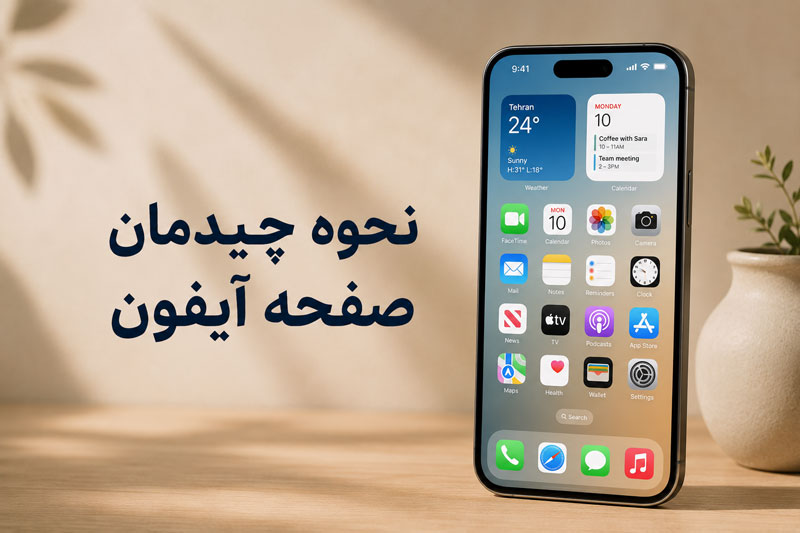
چیدمان صفحه آیفون یکی از قابلیتهای مهم سیستمعامل iOS است که به کاربران امکان میدهد صفحه اصلی گوشی خود را به شکلی منظم، زیبا و کاربردی شخصیسازی کنند. با استفاده از این قابلیت میتوان آیکون برنامهها، پوشهها و ویجتها را بهدلخواه جابهجا کرده و دسترسی سریعتری به اپلیکیشنهای پرکاربرد داشت. آشنایی با نحوه چیدمان صفحه آیفون به شما کمک میکند تا فضای گوشی خود را سادهتر، منظمتر و مطابق سلیقه شخصی تنظیم کنید و تجربه کاربری بهتری داشته باشید. از ایجاد صفحات مختلف گرفته تا استفاده از App Library و ویجتها، همه این امکانات در بهبود نظم صفحه نقش مهمی دارند. در این مطلب از مجله آفتاب، مراحل و نکات مهم مرتبسازی صفحه آیفون را بهصورت کامل بررسی میکنیم.
 فهرست محتوا


حتماً برایتان پیش آمده که صفحه گوشیتان آنقدر شلوغ و درهمریخته شده که پیدا کردن یک اپلیکیشن ساده، تبدیل به یک ماجراجویی چنددقیقهای شده است. راستش را بخواهید، صفحه اصلی آیفون، مانند خانه دوم ماست و مرتب بودن آن، نه تنها سرعت دسترسی به برنامهها را افزایش میدهد، بلکه حس آرامش و نظم را نیز به ما منتقل میکند. در این مقاله از مجله سبک زندگی، به عنوان یک راهنمای جامع و کامل، تمام روشهای حرفهای چیدمان و شخصیسازی صفحه آیفون را بررسی میکنیم. از حرکت آیکونها و ساخت پوشه گرفته تا تغییر چهره کامل صفحه با آیکونهای سفارشی و ویجتها، همراهمان باشید تا یاد بگیرید چطور صفحه گوشی خود را به یک فضای منظم، زیبا و کارآمد تبدیل کنید.
گام اول: تغییرات اساسی و جابجایی آیکونها
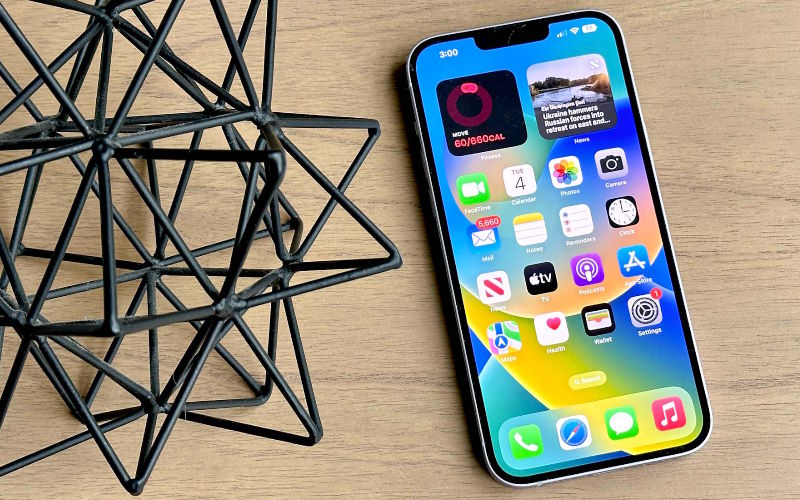
اولین قدم برای داشتن یک صفحه مرتب، جابجایی و چیدمان اصولی آیکونهاست. برای ورود به حالت ویرایش، کافی است انگشت خود را روی یک فضای خالی از صفحه اصلی نگه دارید تا آیکونها شروع به لرزیدن کنند. در این حالت میتوانید:
- آیکونها را جابجا کنید: آیکون مورد نظر را لمس کرده و به هر نقطه دلخواه روی صفحه بکشید.
- آیکونها را به صفحههای دیگر منتقل کنید: آیکون را به لبه چپ یا راست صفحه ببرید تا صفحه بعدی یا قبلی باز شود و آیکون را در آنجا رها کنید.
- آیکونها را حذف کنید (از صفحه اصلی): روی علامت «–» که در گوشه آیکون ظاهر میشود ضربه بزنید و گزینه «حذف از صفحه اصلی» را انتخاب کنید. توجه داشته باشید که این کار برنامه را پاک نمیکند و همچنان در کتابخانه برنامهها (App Library) قابل دسترسی است.
برای ذخیره تغییرات، دکمه «انجام شد» (Done) را در گوشه سمت راست بالای صفحه بزنید.
نحوه چیدمان صفحه گوشی سامسونگ | آموزش شخصیسازی و مرتبسازی صفحه اصلی
گام دوم: قدرت پوشهها؛ دستهبندی هوشمندانه
پوشهها بهترین راه برای دستهبندی برنامههای مشابه (مثل شبکههای اجتماعی، برنامههای بانکی یا ابزارهای کاری) و خلاص شدن از شر صفحات شلوغ هستند.
ایجاد پوشه
- در حالت ویرایش (آیکونها در حال لرزیدن)، یک آیکون را لمس کرده و روی آیکون دیگری بکشید تا یک پوشه جدید ایجاد شود.
- میتوانید نام پوشه را به دلخواه تغییر دهید. برای نامگذاری، میتوانید از روشهای مختلفی استفاده کنید:
- نامهای عملکردمحور: مانند «کارهای روزمره»، «ویرایش عکس»، «آموزش زبان» و….
- عنوانبندی با ایموجی: به جای متن، از ایموجی مرتبط با موضوع پوشه استفاده کنید (مثلاً 🎵 برای برنامههای موسیقی یا ✈️ برای برنامههای سفر).
- ترکیب متن و ایموجی: برای جذابیت بیشتر، از ترکیب هر دو استفاده کنید.
مدیریت پوشه
- برای افزودن برنامههای جدید به پوشه، آنها را به داخل پوشه بکشید.
- برای حذف پوشه، همه برنامههای داخل آن را خارج کنید تا پوشه به طور خودکار حذف شود.
گام سوم: مخفیسازی و پنهان کردن صفحات کامل
یکی از قابلیتهای جذاب آیفون، امکان پنهان کردن کامل یک صفحه اصلی است، بدون اینکه برنامههای داخل آن حذف شوند. این کار برای صفحاتی که کمتر از آنها استفاده میکنید یا برنامههای غیرضروری را در خود جای دادهاند، بسیار کاربردی است.
روشهای افزایش حافظه گوشی سامسونگ بدون حذف اطلاعات؛ راهنمای گامبهگام
نحوه مخفی کردن صفحه
۱. در حالت ویرایش (آیکونها در حال لرزیدن)، روی دکمه سه نقطه (…) که در پایین صفحه و بالای داک قرار دارد ضربه بزنید.
۲. تیک صفحه اصلی که میخواهید پنهان شود را بردارید.
۳. روی دکمه «انجام شد» ضربه بزنید تا صفحه مورد نظر ناپدید شود.
نکته مهم: برنامههای موجود در صفحه پنهان شده، همچنان در کتابخانه برنامهها (App Library) قابل دسترسی هستند و برای پیدا کردن آنها، میتوانید از قابلیت جستجوی Spotlight استفاده کنید.
گام چهارم: تغییر کامل چهره با آیکونهای سفارشی و ویجتها
اگر به دنبال شخصیسازی پیشرفتهتر و خلق یک صفحه اصلی منحصربهفرد هستید، با استفاده از برنامه Shortcuts و ویجتها میتوانید ظاهر گوشی خود را کاملاً متحول کنید.
تغییر آیکون برنامهها با Shortcuts
با استفاده از برنامه میانبر (Shortcuts) که به صورت پیشفرض روی آیفون نصب است، میتوانید آیکون هر برنامه را به یک تصویر دلخواه تغییر دهید. این کار به شما امکان میدهد تم رنگی یا طرح خاصی را برای تمام آیکونهای خود ایجاد کنید.
مراحل انجام کار:
۱. برنامه «میانبر» (Shortcuts) را باز کنید.
۲. روی علامت «+» در گوشه سمت راست بالای صفحه ضربه بزنید تا یک میانبر جدید بسازید.
۳. روی «افزودن عملیات» (Add Action) ضربه بزنید و در نوار جستجو، عبارت «Open App» را تایپ کنید.
۴. عملیات «باز کردن برنامه» (Open App) را انتخاب کنید.
۵. روی کلمه «برنامه» (App) که به رنگ آبی مشخص شده ضربه بزنید و برنامه مورد نظر خود را برای تغییر آیکون انتخاب کنید.
۶. روی فلش رو به پایین در کنار نام میانبر ضربه بزنید و گزینه «افزودن به صفحه اصلی» (Add to Home Screen) را انتخاب کنید.
۷. در این بخش، میتوانید نام جدیدی برای میانبر وارد کنید و با ضربه زدن روی آیکون کوچک کنار نام، از بین گزینههای «انتخاب عکس» (Choose Photo) یا «گرفتن عکس» (Take Photo)، یک تصویر دلخواه برای آیکون جدید انتخاب کنید.
۸. روی دکمه «افزودن» (Add) در گوشه سمت راست بالای صفحه ضربه بزنید تا آیکون جدید به صفحه اصلی شما اضافه شود.
پس از ایجاد میانبرها، میتوانید آیکونهای اصلی برنامهها را از صفحه اصلی حذف کنید تا فقط آیکونهای سفارشی جدید باقی بمانند.
راهنمای خرید گوشی | نکات مهم برای انتخاب بهترین گوشی موبایل متناسب با بودجه
اضافه کردن ویجتها
ویجتها، اطلاعات را بدون نیاز به باز کردن برنامه، در اختیار شما قرار میدهند و به صفحه اصلی شما شخصیت میبخشند.
نحوه اضافه کردن ویجت:
۱. در حالت ویرایش (آیکونها در حال لرزیدن)، روی دکمه «+» که در گوشه سمت چپ بالای صفحه ظاهر میشود ضربه بزنید.
۲. از لیست ویجتها، ویجت مورد نظر خود را انتخاب کنید.
۳. اندازه دلخواه را انتخاب کرده و روی «افزودن ویجت» (Add Widget) ضربه بزنید.
۴. ویجت را روی صفحه اصلی به محل دلخواه بکشید و رها کنید.
گام پنجم: تنظیم خودکار برنامههای جدید
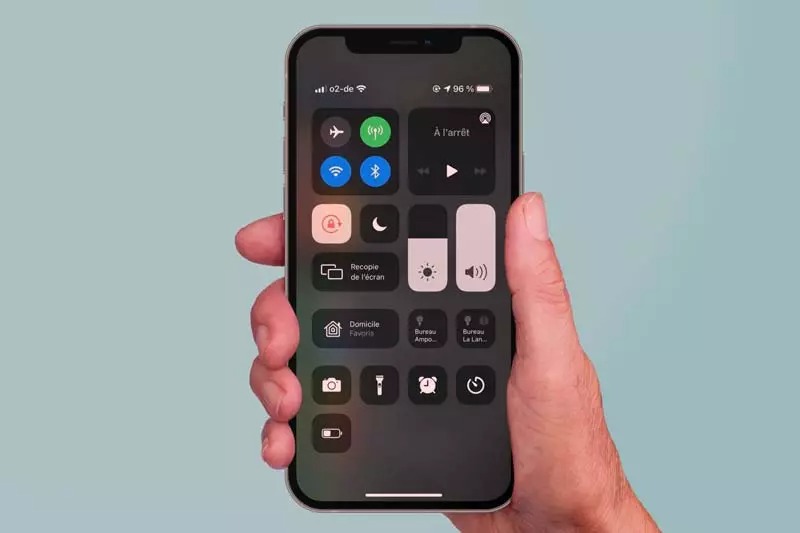
برای جلوگیری از شلوغ شدن صفحه اصلی با هر بار نصب برنامه جدید، میتوانید تنظیمات را تغییر دهید تا برنامههای تازه نصب شده فقط به کتابخانه برنامهها (App Library) اضافه شوند و به طور خودکار روی صفحه اصلی قرار نگیرند.
نحوه فعال کردن هات اسپات آیفون | آموزش کامل اشتراک اینترنت iPhone
مراحل تنظیم:
۱. به تنظیمات (Settings) بروید.
۲. گزینه «صفحه اصلی» (Home Screen) را انتخاب کنید.
۳. در بخش «برنامههای تازه دانلود شده» (Newly Downloaded Apps)، گزینه «فقط کتابخانه برنامهها» (App Library Only) را انتخاب کنید.
گام ششم: بازگشت به چیدمان پیشفرض
اگر در حین شخصیسازی، چیدمان صفحه شما به هم ریخت و دیگر نتوانستید آن را مرتب کنید، نگران نباشید. آیفون امکان بازگشت به چیدمان پیشفرض کارخانه را بدون حذف هیچ دادهای فراهم کرده است. این کار، آیکونها را به ترتیب الفبایی مرتب کرده و صفحات را به حالت اولیه بازمیگرداند.
مراحل بازنشانی:
۱. به تنظیمات (Settings) > عمومی (General) > انتقال یا بازنشانی آیفون (Transfer or Reset iPhone) بروید.
۲. گزینه «بازنشانی» (Reset) را انتخاب کنید.
۳. روی «بازنشانی چیدمان صفحه اصلی» (Reset Home Screen Layout) ضربه بزنید.
۴. با انتخاب مجدد این گزینه، تغییرات اعمال میشود.
جمعبندی نهایی
چیدمان صفحه آیفون، یک هنر است که با ابزارهای قدرتمند iOS به راحتی قابل انجام است. با رعایت این اصول ساده، میتوانید صفحهای منظم، زیبا و کارآمد داشته باشید:
- با جابجایی آیکونها و استفاده از پوشهها، برنامهها را دستهبندی کنید.
- صفحات کماستفاده را پنهان کنید تا از شلوغی صفحه کاسته شود.
- با استفاده از برنامه Shortcuts و ویجتها، ظاهری منحصربهفرد و شخصی برای گوشی خود خلق کنید.
- تنظیمات برنامههای جدید را تغییر دهید تا صفحه اصلی شما همیشه مرتب بماند.
- در صورت نیاز، با خیال راحت به چیدمان پیشفرض بازگردید و دوباره از نو شروع کنید.
📱 یک توصیه دوستانه: از همین امروز شروع کنید و با ۱۵ دقیقه وقت گذاشتن، صفحه گوشی خود را مرتب کنید. با هر بار نظمدهی، نه تنها سرعت دسترسی شما به برنامهها افزایش مییابد، بلکه حس آرامش و کنترل بیشتری نیز خواهید داشت. به یاد داشته باشید که یک صفحه اصلی منظم، اولین قدم برای یک روز منظم است.
بازیابی رمز جیمیل؛ آموزش کامل برگرداندن رمز جیمیل فراموش شده در گوشی و کامپیوتر