آموزش اتصال گوشی سامسونگ به تلویزیون بدون کابل؛ راهنمای گامبهگام
اتصال گوشی سامسونگ به تلویزیون بدون نیاز به کابل، یکی از کاربردیترین قابلیتهایی است که تجربه تماشای محتوا را متحول کرده است. در مجله آفتاب، با معرفی روشهای بیسیم و ساده، شما را در برقراری این اتصال راهنمایی میکنیم. از قابلیت Smart View گرفته تا اپلیکیشن SmartThings و فناوری Wi-Fi Direct، هرکدام راهکاری مطمئن برای نمایش صفحه گوشی روی تلویزیون هستند. همچنین اگر به دنبال تجربهای حرفهتر هستید، Samsung DeX محیطی شبیه به کامپیوتر در اختیارتان میگذارد. اگر از اتصالهای بیسیم خسته شدهاید یا به دنبال راهی سریعتر هستید، این مقاله تمام روشهای عملی و مؤثر را به شما آموزش میدهد.
 فهرست محتوا


حتماً برایتان پیش آمده که فیلمی را روی گوشی تماشا کردهاید و با خودتان فکر کردهاید که کاش میتوانستید آن را روی صفحه بزرگ تلویزیون ببینید. راستش را بخواهید، اتصال گوشی به تلویزیون بدون کابل، یکی از کاربردیترین قابلیتهای گوشیهای سامسونگ است که به شما امکان میدهد عکسها، فیلمها، بازیها و حتی صفحه نمایش گوشی را روی تلویزیون به اشتراک بگذارید. در این مقاله از مجله سبز زندگی، تمام روشهای بیسیم برای اتصال گوشی سامسونگ به تلویزیون را بررسی میکنیم.
چرا اتصال بیسیم بهتر است؟
قبل از اینکه به سراغ روشها برویم، بد نیست بدانید که اتصال بیسیم چه مزایایی دارد. راحتی و عدم نیاز به کابلهای اضافی، انعطافپذیری در جابجایی، و امکان اتصال چندین دستگاه به تلویزیون، از مهمترین مزایای این روشها هستند. همچنین در روشهای بیسیم نیازی نیست نگران خرابی یا گم شدن کابلها باشید و میتوانید از هر نقطهای از خانه که در محدوده وایفای هستید، محتوای خود را به اشتراک بگذارید.
حل مشکل هنگ تسک بار | علت کند شدن و فریز شدن Desktop در ویندوز و راهحلها
روش اول: Smart View (سادهترین و بهترین روش)
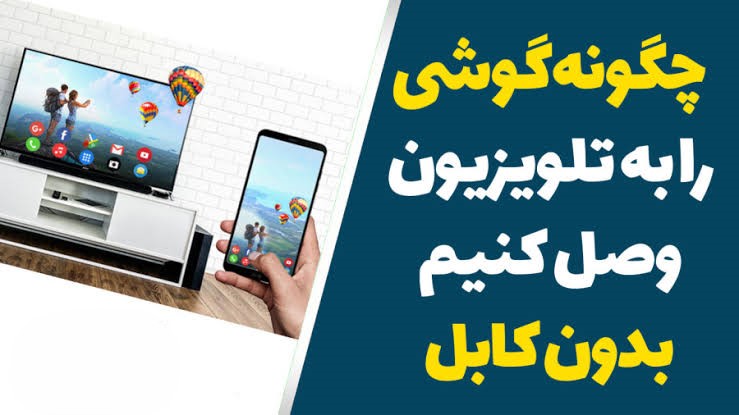
Smart View یک قابلیت داخلی در گوشیهای سامسونگ است که به شما امکان میدهد صفحه گوشی را بهصورت بیسیم روی تلویزیون نمایش دهید. این روش برای تماشای فیلم، نمایش عکسها و حتی بازی کردن روی صفحه بزرگ بسیار مناسب است.
مراحل انجام کار:
۱. مطمئن شوید که گوشی و تلویزیون شما به یک شبکه وایفای مشترک متصل هستند.
۲. در گوشی سامسونگ، پنل اعلانات (Notification Panel) را از بالای صفحه به پایین بکشید.
۳. روی گزینه Smart View ضربه بزنید.
۴. گوشی شروع به جستجوی دستگاههای قابل اتصال میکند. نام تلویزیون خود را از لیست انتخاب کنید.
۵. در تلویزیون، درخواست اتصال را تأیید کنید.
۶. حالا صفحه گوشی شما روی تلویزیون نمایش داده میشود.
نکته مهم: اگر تصویر روی تلویزیون کوچک است، در تنظیمات Smart View گزینه Phone Aspect Ratio را پیدا کرده و Full screen on connected device را انتخاب کنید تا تصویر تمام صفحه شود.
روشهای افزایش حافظه گوشی سامسونگ بدون حذف اطلاعات؛ راهنمای گامبهگام
روش دوم: Samsung DeX (تجربهای شبیه به کامپیوتر)
Samsung DeX یک قابلیت پیشرفته است که محیط گوشی شما را به یک محیط شبیه به دسکتاپ تبدیل میکند و روی تلویزیون نمایش میدهد. این روش برای کارهای حرفهای، ارائه و مدیریت فایلها بسیار مناسب است.
مراحل انجام کار:
۱. گوشی و تلویزیون را به یک شبکه وایفای متصل کنید.
۲. در گوشی، پنل اعلانات را پایین بکشید و روی گزینه Samsung DeX ضربه بزنید.
۳. نام تلویزیون را از لیست دستگاههای بیسیم انتخاب کنید.
۴. محیط DeX روی تلویزیون نمایش داده میشود و میتوانید مانند یک کامپیوتر از آن استفاده کنید.
روش سوم: Tap View (اتصال با یک ضربه)
این قابلیت جدید سامسونگ که از سال ۲۰۲۰ به گوشیها اضافه شده، به شما امکان میدهد با یک ضربه ساده، گوشی را به تلویزیون متصل کنید. کافی است گوشی را به تلویزیون نزدیک کنید تا اتصال برقرار شود.
مراحل فعالسازی:
۱. در تلویزیون، به Settings > General > External Device Manager > Device Connect Manager بروید و Access Notification را فعال کنید.
۲. در گوشی، اپلیکیشن SmartThings را باز کرده و بخش Tap View را فعال کنید.
۳. گوشی را به تلویزیون نزدیک کنید و درخواست اتصال را تأیید کنید.
راهنمای خرید گوشی | نکات مهم برای انتخاب بهترین گوشی موبایل متناسب با بودجه
روش چهارم: اتصال با دانگل بیسیم (برای تلویزیونهای غیرهوشمند)
اگر تلویزیون شما هوشمند نیست، نگران نباشید! با یک دانگل بیسیم مانند Chromecast یا AnyCast میتوانید گوشی را به تلویزیون متصل کنید.
مراحل انجام کار:
۱. دانگل را به پورت HDMI تلویزیون وصل کنید و برق آن را تأمین کنید.
۲. ورودی تلویزیون را روی همان پورت HDMI تنظیم کنید.
۳. در گوشی، اپلیکیشن مربوط به دانگل را نصب کرده و از طریق وایفای به آن متصل شوید.
۴. تصویر گوشی روی تلویزیون نمایش داده میشود.
روش پنجم: Wi-Fi Direct (اتصال مستقیم بدون اینترنت)
Wi-Fi Direct به شما امکان میدهد گوشی را مستقیماً و بدون نیاز به مودم یا اینترنت به تلویزیون متصل کنید.
مراحل انجام کار:
۱. در تلویزیون، به Settings رفته و Wi-Fi Direct را فعال کنید.
۲. در گوشی، به Settings > Wi-Fi رفته و Wi-Fi Direct را انتخاب کنید.
۳. تلویزیون را از لیست دستگاهها انتخاب کرده و اتصال را تأیید کنید.
جمعبندی نهایی
اتصال گوشی سامسونگ به تلویزیون بدون کابل، با روشهای مختلفی امکانپذیر است. برای کاربری روزمره و ساده، Smart View بهترین و سریعترین گزینه است. اگر به دنبال تجربهای حرفهایتر هستید، Samsung DeX انتخاب مناسبی است. اگر تلویزیون هوشمند ندارید، با خرید یک دانگل بیسیم میتوانید از تمام این امکانات بهرهمند شوید.
📺 یک توصیه دوستانه: اگر برای اولین بار است که میخواهید گوشی را به تلویزیون وصل کنید، از روش Smart View شروع کنید. این روش سادهترین و در دسترسترین گزینه است و نیازی به نصب نرمافزار اضافی ندارد. اگر با مشکل مواجه شدید، مطمئن شوید که هر دو دستگاه به یک شبکه وایفای متصل هستند و تلویزیون شما از Screen Mirroring پشتیبانی میکند.
چگونه پیج قبلی اینستا رو برگردونیم بدون رمز / روشهای بازیابی اکانت اینستاگرام